banner-eventbanner-event
Nexfield Academy
  • Курсы
  • Бесплатно
    Курсы
    • Figmaстер ТОП Изучи Figma с нуля до уровня PRO Изучи Figma с нуля до PRO
    • Графический дизайн: старт в профессии Создай свою первую работу с ментором Создай свою первую работу
    • UX/UI дизайн: старт в профессии Первый шаг в профессии вместе 
с арт-директором Узнай основы профессии
    • Вход в IT: как выбрать онлайн профессию Начни свой путь в IT уже сегодня Начни свой путь в IT
    Инструменты
    • sub-menu-icon Иллюстрации Бесплатно для твоих проектов Бесплатно для твоих проектов
    • sub-menu-icon Туториалы Изучай Figma, Photoshop, Illustrator Изучай Figma, Photoshop, Illustrator
    • sub-menu-icon С чего мне начать? QUIZ Выбери подходящий путь в дизайне Выбери подходящий путь в дизайне
    • sub-menu-icon Воркшопы СКОРО Создавай дизайн вместе с нами Создавай дизайн вместе с нами
  • Для дизайнера
    Сервисы
    • Проверка контраста цветов Проверяй констраст двух цветов за несколько секунд Проверяй уровень контраста двух цветов Проверить контраст
    • Генератор брифов Сгенерируй бриф на реальный проект за несколько секунд Сгенерируй бриф на реальный проект Сгенерировать бриф
    Развитие
    • sub-menu-icon Статьи ТОП Более 200 публикаций на разные темы Более 200 публикаций на разные темы
    • sub-menu-icon Новости дизайна Актуальные новости из сферы Актуальные новости из сферы
    • sub-menu-icon Ресурсы Более 100 ресурсов для разных задач Более 100 ресурсов для разных задач
    • sub-menu-icon Вдохновение Лучшие дизайны из всемирной паутины Лучшие дизайны из всемирной паутины
  • Академия
    • sub-menu-icon Об академии Подробнее о нас Подробнее о нас
    • sub-menu-icon Контакты Свяжитесь с нами Свяжитесь с нами
    • sub-menu-icon Вакансии Ищем таланты в нашу команду Ищем таланты в нашу команду
  • Отзывы студентов
Войти
avatar
arrow-down-icon-black
Nexfield Academy
avatar
  • sub-personal-menu-icon Мои курсы ТОП
  • sub-personal-menu-icon Мои сертификаты
  • sub-personal-menu-icon Настройки профиля
  • sub-personal-menu-icon Выйти из кабинета
База знаний
  • Все публикации
  • Аналитика (UX)
    • Все разделы
    • Законы и правила UX
    • Практика UX
    • Эвристики usability
    • Исследование пользователей
  • Интерфейсы (UI)
    • Все разделы
    • Типографика
    • Тренды
    • Цвета
    • Полезные советы
    • Проектировка макетов
  • Карьера дизайнера
    • Все разделы
    • Карьера и развитие
    • Полезные ресурсы
  • Уроки и туториалы
    • Все разделы
    • Уроки по Figma
    • Уроки по Illustrator
    • Уроки по Photoshop
  • Про дизайн
    • Все разделы
    • Книги о дизайне
    • Фильмы о дизайне
    • Новости дизайна
    • История дизайна
separatorБаза знанийУроки и туториалыУроки по Figma Создаем эффект стекла и анимируем его в Figma
Figma
Анимация
link_copy https://nexfield.academy/lessons/figma/glass-effect/
share
bookmark-icon bookmark-icon bookmark-icon

Создаем эффект стекла и анимируем его в Figma

А вы тоже замечали, анализируя дизайны на Awwwards эффектный прием с использованием стекла? Хотите добавить его в свои проекты? Что ж, мы покажем самый быстрый способ его создания. И не просто стекла, а эффект рифленого стекла с крутой анимацией в Figma.

Figma
Анимация
calendar 28.11.2024
clock5 минут на чтение

Лена Басанец

UX/UI дизайнер, автор статей и туториалов, дизайнер презентаций в Nexfield Academy.

UX/UI дизайнер

Your browser does not support the video tag.

А вы знали, что первой известной компанией, которая популяризировала эффект стекла в интерфейсе, стала Apple? Да, сейчас это кажется таким далеким 2013 годом, когда и продемонстрировали iOS 7. Тогда компания кардинально изменила свой дизайн, перейдя от скевоморфизма к flat-дизайну с добавлением эффектов прозрачности и размытия.

Они называли этот стиль Frosted Glass Effect, или матовое стекло, которое придавало дизайну ощущение глубины и лёгкости. Вдохновленные новыми решениями, такие компании как Microsoft и Google, начали добавлять их и в свои интерфейсы. Так почему бы не вдохновиться и нам, и не создать известный эффект стекла в Figma?

Шаг 1: Создание фигуры

Вообще, для эффекта стекла не важно какую фигуры вы выберите — это может быть прямоугольник, круг, квадрат и т.д. Всё зависит от вашей идеи и конечно самого дизайна. В нашем случае нам необходимо создать прямоугольник.

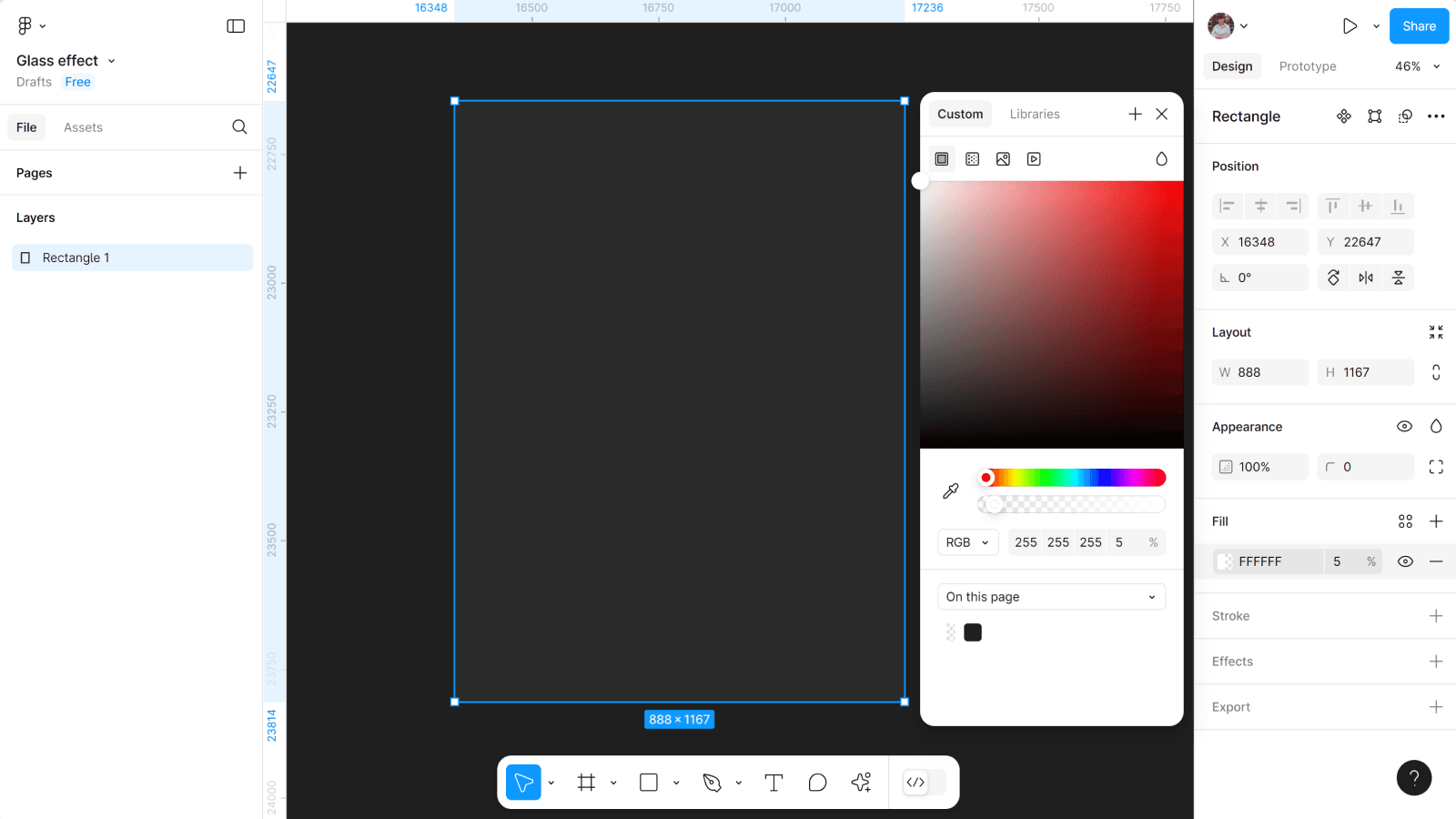
  • Выбираем инструмент Rectangle и создаем фигуру.
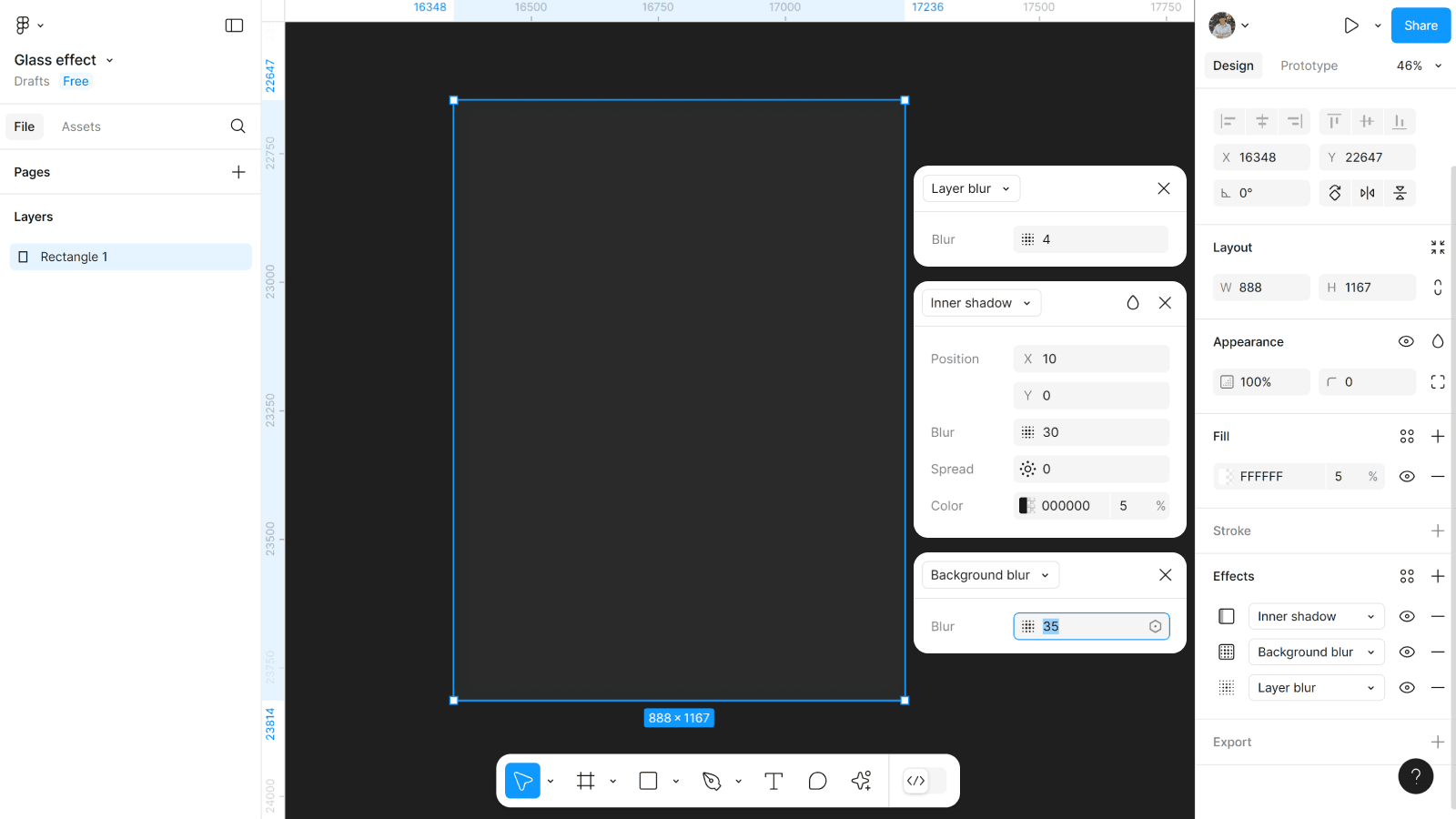
  • Добавляем белую заливку и ставим её прозрачность на 5%.

Проверьте внимательно, чтобы именно заливка прямоугольника была на 5% прозрачности, не Appearance. Потому что прозрачность в Appearance применяется ко всему объекту, включая тени, обводки и другие эффекты. А нам нужна только заливка.
Шаг 2: Добавляем нашему прямоугольнику эффекты

Теперь необходимо настроить правильно три эффекта, чтобы добиться нужного уровня глубины.

  • Эффект Layer blur ставим на 4.
  • Эффект Background blur ставим 35.
  • Добавляем тень Inner shadow: цвет #000000 на 5% прозрачности, позиция X — 10, Y — 0, Blur — 30, Spread — 0.

Если вы проверили и всё настроено верно, то сейчас перед вами должен быть прямоугольник с эффектом матового стекла. А проверить мы это сможем, добавив его в интерфейс.
Шаг 3: Создаем эффект рифленого стекла

Усложним себе немного задачу, чтобы добится большей эффектности в дизайне и эстетике. И не просто добавим наше созданное матовое стекло, а сделаем его рифленым. Хотя усложним — это громко сказано. Потому что у нас в Nexfield Academy даже сложные туториалы и задания получаются с первого раза.

  • Меняем размер нашего прямоугольника — на 1000 (h)*73 (w)px.
  • Берем его в auto layout с помощью горячих клавиш Shift+A.
  • Копируем прямоугольник шесть раз и меняем расстояние между ними на -6.

Именно благодаря минусовому значению мы смогли наложить прямоугольники друг на друга и добавить больше глубины в рельефности для стекла.

Your browser does not support the video tag.

Шаг 4: Накладываем эффект на фото

Для лучшей демонстрации эффекта мы создадим анимацию слайдера, где фото будут проходить под стеклом.

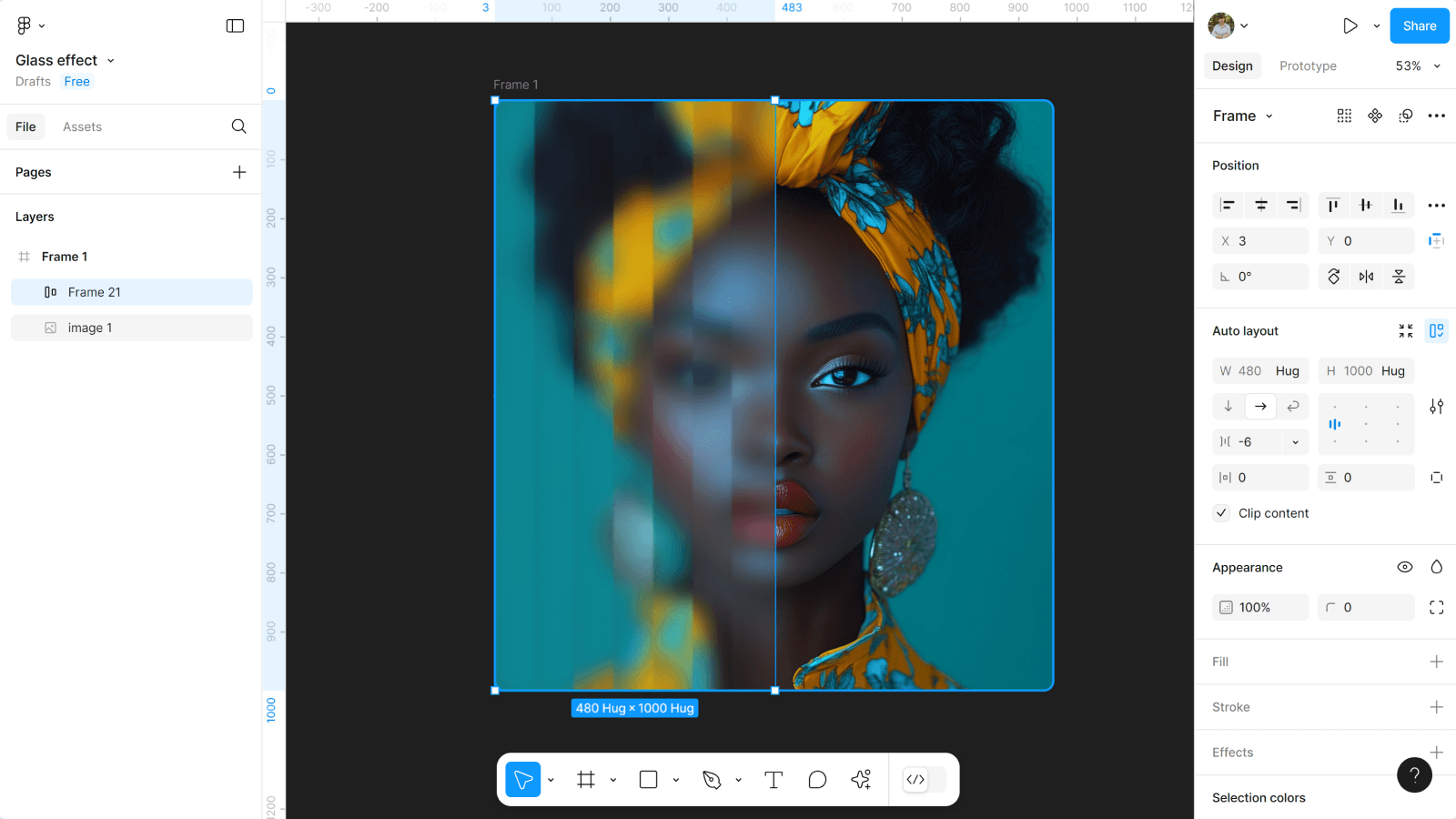
  • Создаем фрейм размером 960 (w)*1000 (h).
  • Скругляем у него углы на 16.
  • Добавляем фото и созданный эффект стекла слева.

«А вот где взять такие качественный фото?» — может крутиться в вашей голове. И не зря. Ведь наши пользователи не любят читать гору текстов (хотя кто это любит), а вот визуал — это первое, что притягивает взгляд. Мы уже позаботились об этом и собрали для вас подборку лучших бесплатных стоков, где можно найти изображения высокого качества для ваших проектов. Это поможет сэкономить время и уделить больше сил на следующие этапы в работе.
Шаг 5: Наполняем слайдер

Если же мы хотим сделать анимацию слайдера с эффектом стекла, то нам нужно добавить другие фото. Их так же можно найти на фотостоках или сгенерировать в нейросетях.

  • Добавляем в фрейм слайдера другие фото под низ первого (проверяем это в слоях слева).
  • Для всех фото скругляем углы на 16.
  • Выносим фото (кроме самого первого) за края фрейма. Но, чтобы в слоях слева они оставались в нем.
Your browser does not support the video tag.

Шаг 6: Подготовка рифленого стекла

Эффект то мы создали и уже даже добавили во фрейм слайдера, но если хотим правильно заанимировать, то нужно докрутить некоторые настройки.

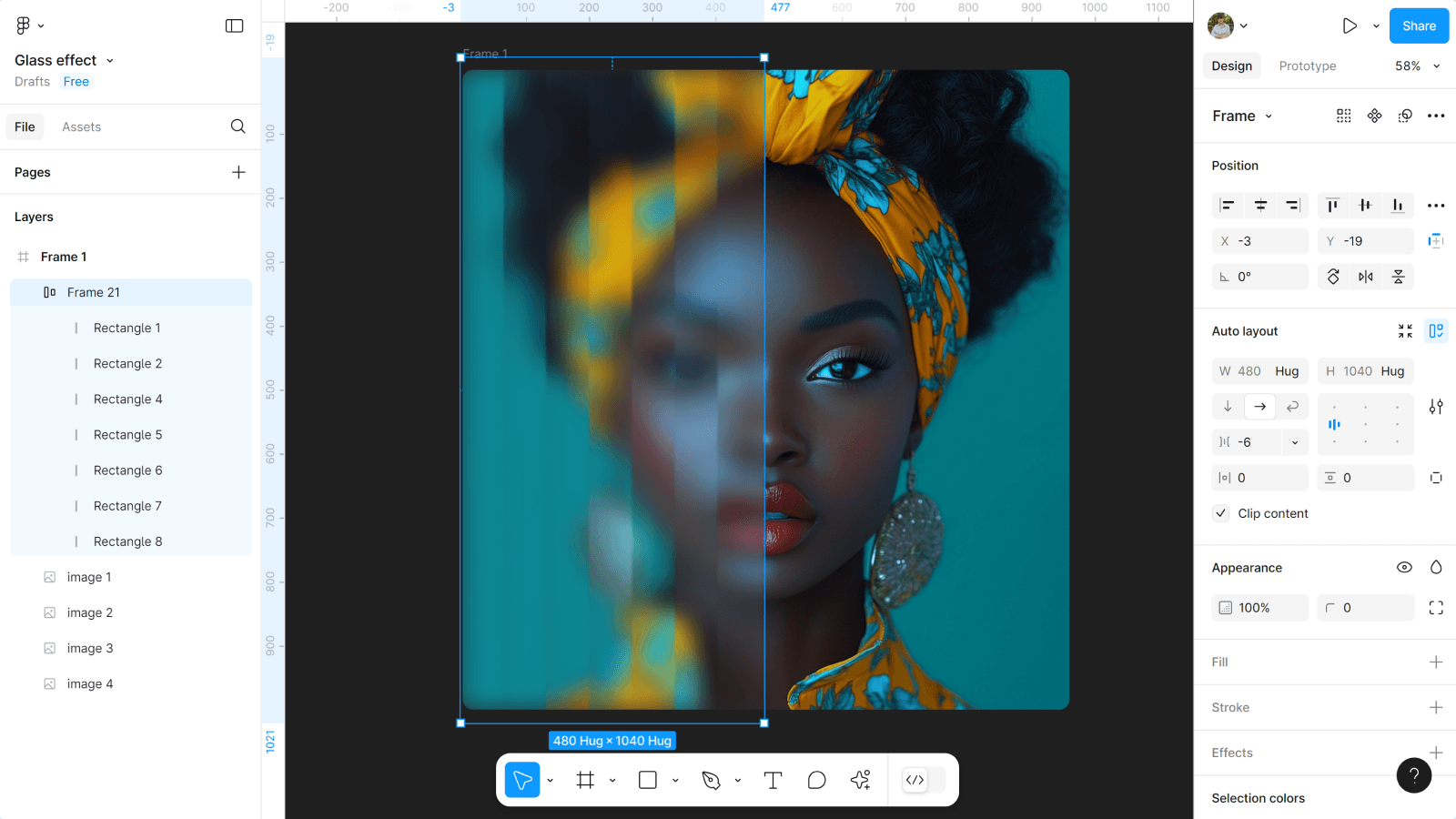
  • Увеличиваем длину всех прямоугольником в auto layout нашего стекла. Где-то на 40px будет достаточно.
  • Переносим его немного влево, чтобы часть первого прямоугольника (как и всего auto layout) выходила за фрейм слайдера.
  • Проверяем Clip content для всего этого фрейма.
Шаг 7: Создаем фрейм для интерфейса

Необходимо наш слайдер и будущие элементы экрана, разместить во фрейме. И подобрать цветовую палитру. Например, я решила, что буду создавать интерфейс в темной теме.

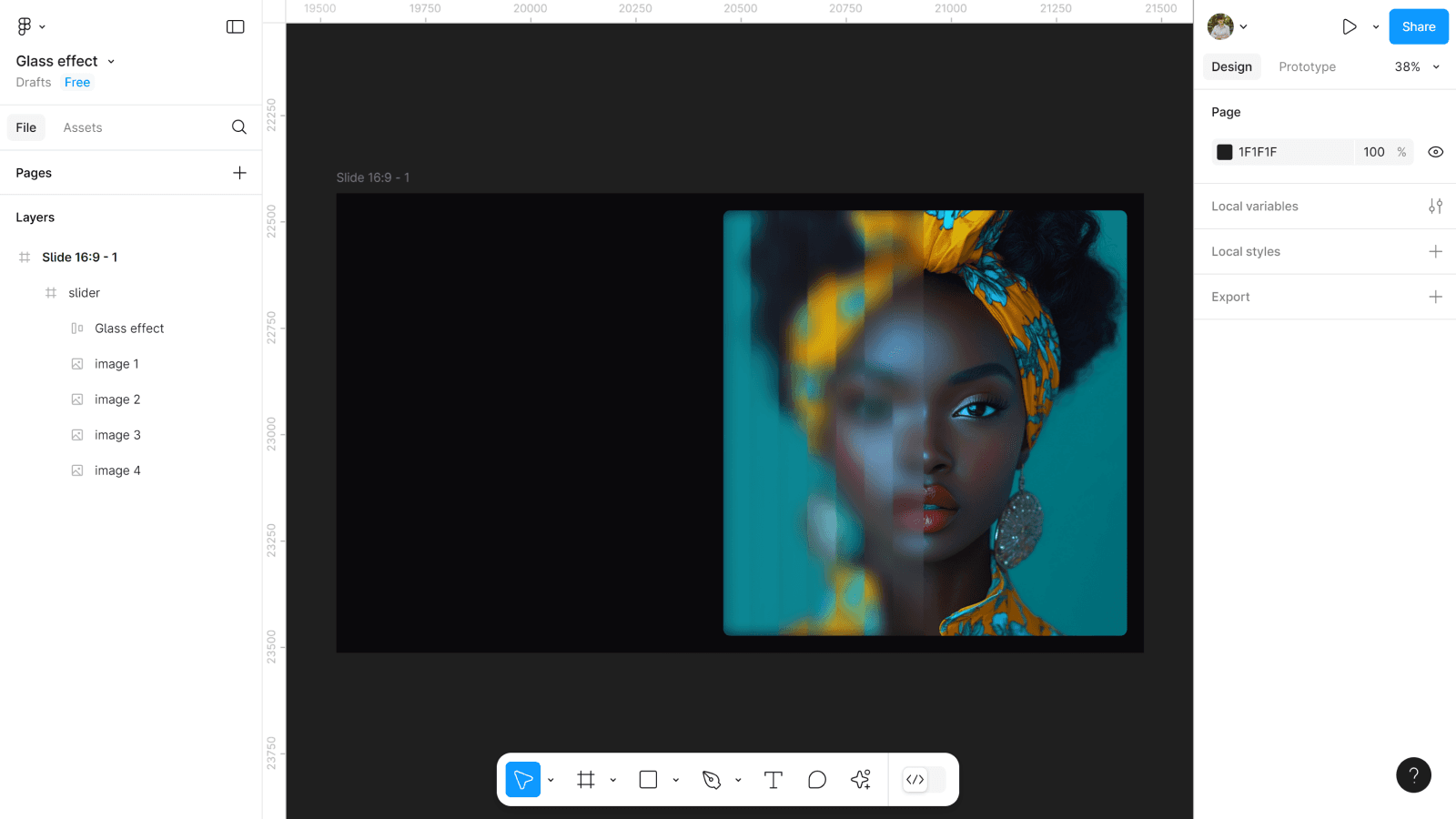
  • Создаем фрейм 1920*1080.
  • Выбираем заливку #0A090C.
  • Добавляем наш слайдер в правую часть экрана.
Шаг 8: Добавляем дополнительный фон

Чтобы добиться нужно эффекта и правильно настроить анимацию слайдера, необходимо добавить на фон всех элементов дополнительные прямоугольники.

  • Добавляем первый прямоугольник в левый край экрана. Он должен быть на всю высоту фрейма, но по длине немного находить на края слайдера под ним (это то, что нам нужно).
  • Сделайте ему прозрачность на 85%.
  • Добавьте второй прямоугольник в правую сторону экрана. Так же высотой под фрейм, но длиной до края слайдера.
  • Его прозрачность оставьте на 100%.

В слоях обязательно проверьте, чтобы на этом этапе прямоугольники были ниже других элементов.

Your browser does not support the video tag.

Шаг 9: Добавляем весь другой контент

Добавьте в ваш фрейм другие элементы, для лучшего эстетического эффекта. Это могут быть: хедер, кнопки, иконки, тексты, иллюстрации и т.д.
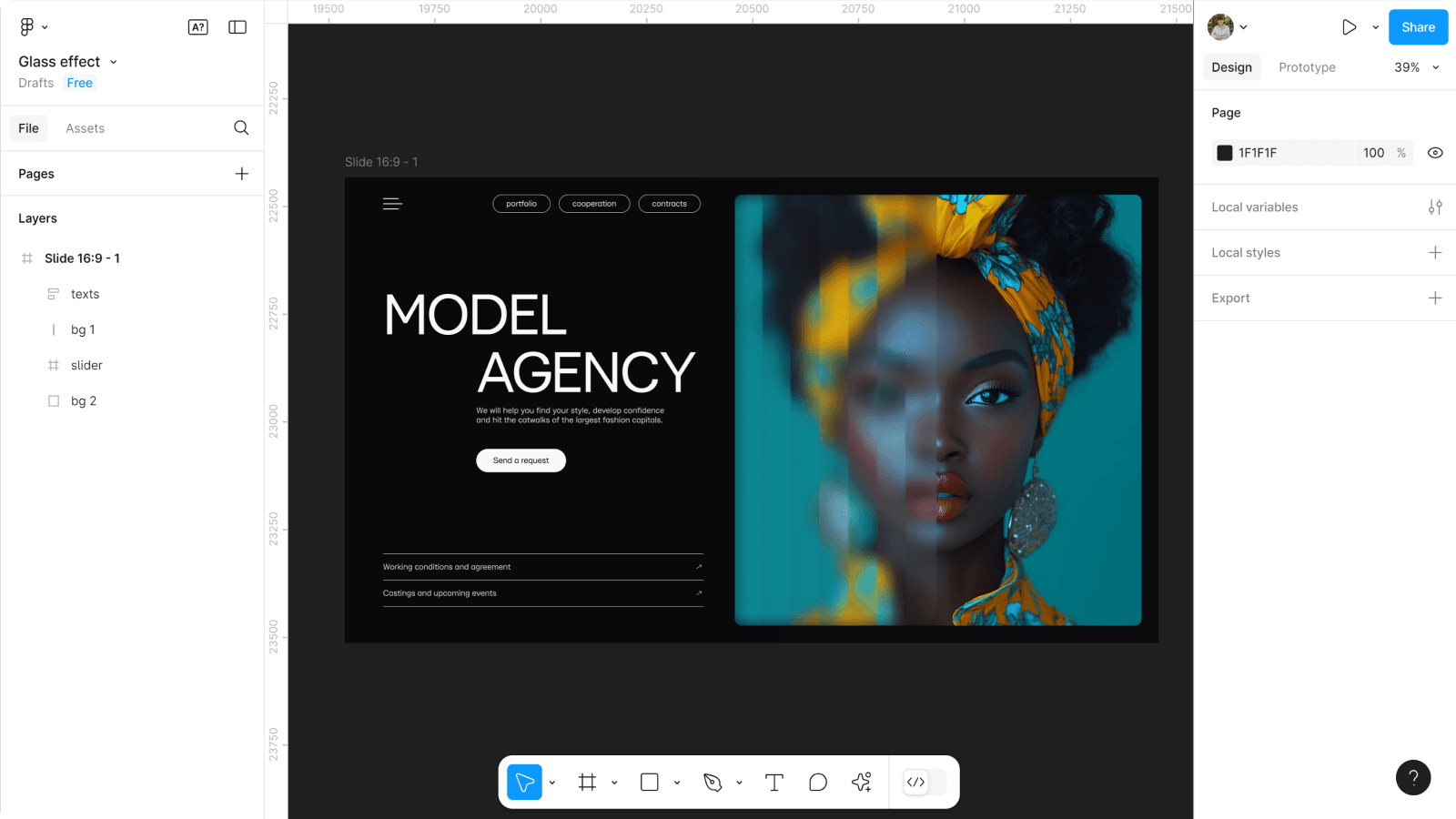
Шаг 10: Копируем фото в слайдер

Чтобы настроить анимацию плавного выхода фото со слайдера, как затемненный задний фон, нам необходимо сделать копии всех его фото и правильно расставить.

  • Выбираем все фото слайдера и сделать их копии с помощью горячих клавиш Ctrl (Cmd) + D.
  • Поскольку часть фото у нас уже вынесена за край фрейма-слайдера, то их двигать никуда не нужно.
  • Выбираем все копии фото в слоях слева, и выносим за фрейм слайдера и под прямоугольники, которые мы выше создавали для фото. Так при анимации наши фото будут затемняться, и не перекрывать контент.

Чтобы не запутаться в настройках анимации, можно назвать фотокопии от имени основного. Например, основное фото image 1, а копию в слоях назвать image 1.1.

Your browser does not support the video tag.

Шаг 11: Создаем компонент

Прежде, чем начать настраивать связи для анимации, необходимо создать компонент фрейма с вариантами. Он поможет быстро всё сделать и если что, изменить во всех макетах.

  • Создаем из фрейма компонент.
  • Создаем вариант этого фрейма в компоненте
Your browser does not support the video tag.

Шаг 12: Настраиваем варианты компонента

На этом этапе нужно быть максимально внимательным, чтобы не ошибиться со слоями.

  • В новом варианте нужно начать двигать фото слайдера: в слоях слева выбираем первое фото (то, что сейчас видно в слайдера) и его копию (из тех фото, что мы перенести ниже). Двигаем влево вместе, но аккуратно, чтобы они не переместились в слоях. Выбираем второе фото (которое должно появится на месте первого) и его копию. Двигаем из-за края фрейма в центр слайдера.
  • Делаем на каждый новый вариант такую манипуляцию с новыми фото.
Your browser does not support the video tag.

Шаг 13: Подготовка к анимации

И вот мы дошли почти до финала! Осталось добавить несколько штрихов и настроить взаимосвязь между вариантами компонента.

  • Создаем ещё два варианта компонента внутренних вариантов. У меня всего четыре варианта, поэтому мне нужно создать лишь два внутренних. Если у вас их, например шесть, то вам нужно создать четыре.
  • То есть не нужно копировать последний и первый вариант.
Your browser does not support the video tag.

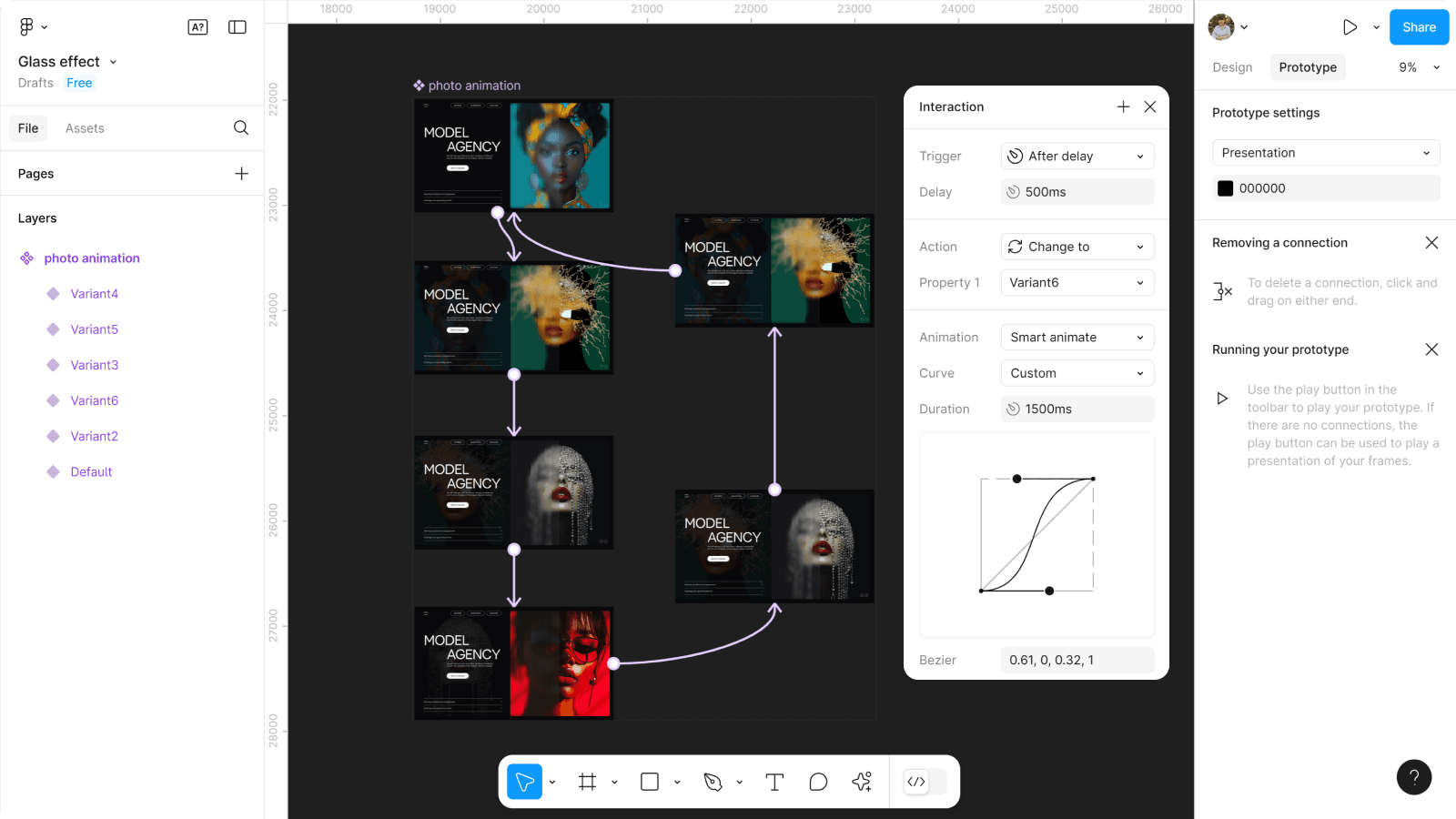
Шаг 14: Подключаем After delay

Осталось настроить между всеми экранами взаимосвязи. А ведь хорошо, что сейчас для этого не нужно переходить в другие программы или сервисы. Не зря говорят, что дизайнерам сейчас жить хорошо и проще. Аня уже разложила по полочкам почему это так на нашем YouTube канале. Залетайте и вы посмотреть, что же изменилось!

  • Настраиваем между вариантами анимацию After delay.
  • Где Delay 500ms. Со Smart animate 1500ms и скоростью Custom (настраиваем под свои параметры).
Шаг 15: Создаем новый фрейм

Создаем новый фрейм, чтобы проверить результаты нашей работы.

  • Создаем новый фрейм, размером 1920*1080.
  • Добавляем в него копию первого варианта.
  • И включаем Present.
Your browser does not support the video tag.

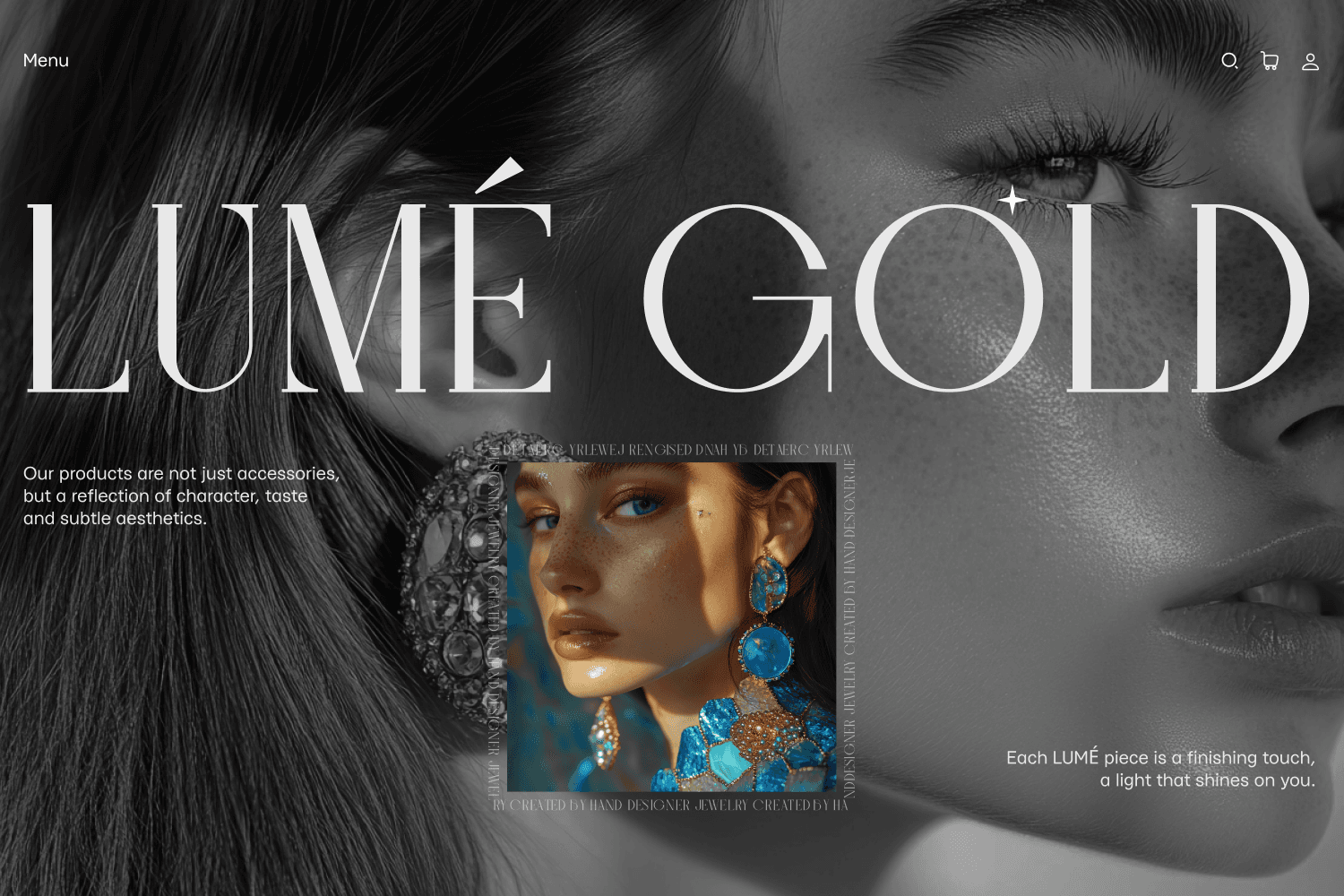
Наш эффект стекла с анимацией готов

Выглядит очень эффектно. Теперь ты понимаешь, почему Apple взяли его к себе в рабочий арсенал. И хотя сейчас уже не 2013 год и они не так активно его используют, эффект стекла можно часто встретить на других известных сайтах или просто в иконках приложений.

Your browser does not support the video tag.

Наш дизайнер Никита уже рассказывал о этапах создания эффекта матового стекла на YouTube канале. Кстати, там тоже не обошлось без крутых анимаций!
Понравился материал? Подписывайся на наши обновления!

Подписывайся и получай себе на почту дайджест из лучших публикаций, файлов, ресурсов, новинок из мира дизайна и не только!

    icon
    Нажимая кнопку «Подписаться на рассылку», ты соглашаешься с  Политикой Конфиденциальности и  Правилами сайта .

      icon
      Нажимая кнопку «Подписаться на рассылку», ты соглашаешься с  Политикой Конфиденциальности и Правилами сайта .

      Навигация:

      Больше полезностей:

      Как создать анимацию вертикального слайдера в Figma

      Слайдер — это настоящая находка для интерфейсов, где нужно компактно представить информацию. Но если с горизонтальным мы встречаемся очень часто, то как работать с вертикальным слайдером?
      Figma
      Анимация
      06.04.2025

      Как сделать диагональный слайдер в Figma

      Вертикальный и горизонтальный слайдеры кажутся для вас чем-то простым и понятным? Что ж, тогда пришло время создания диагонального слайдера в Figma.
      Анимация
      Фигма
      13.03.2025

      Как сделать анимацию смены фотографий в Figma

      Признавайтесь, часто ли вы задумывались, как сделать интересную анимацию смены фотографий в Figma? Думаю, что да. Но если раньше это вызывало лишь вопросы и догадки, то сегодня мы их закроем в этом туториале.
      Figma
      Анимация
      09.03.2025

      Как сделать анимацию слайдера в Figma

      Каждый дизайнер знает, что анимация помогает пользователю не теряться в потоке информации и делает интерфейс более живым. Давайте сегодня добавим интерактивности в наш макет и создадим анимацию слайдера прямо в Figma?
      Figma
      Анимация
      28.02.2025

      Nexfield Academy

      Nexfield Academy

      Nexfield Academy

      Nexfield Academy

      Nexfield Academy

      Nexfield Academy

      Nexfield Academy

      Nexfield Academy

      Nexfield Academy

      Nexfield Academy

      Nexfield Academy

      Nexfield Academy

      Nexfield Academy

      Nexfield Academy

      Nexfield Academy

      Поделитесь этой страницей

      Выберите одну из опций, чтобы поделиться

      Social Media
      Telegram
      arrow
      Social Media
      Facebook
      arrow
      Social Media
      Отправить на почту
      arrow
      Social Media
      Больше опций
      arrow
      exit-icon
      arrow
      copy-icon
      Данные скопированы!
      Они уже в твоем буфере обмена
      close-icon
      Узнай первым о релизе нашего нового продукта!
      Студенты, оформившие предзапись, получают приоритетные места на курсе. Будь первым, не откладывай прогресс на потом!

        icon
        icon
        icon
        Нажимая эту кнопку, ты соглашаешься с Политикой Конфиденциальности и Условиями использования.
        exit-icon
        arrow
        banner-footer Стать студентом Академии
        logo-site
        icon-contact
        info@nexfield.academy
        Связь через email
        icon-contact
        @nexfield_support
        Связь через Telegram
        Курсы и профессии
        Все курсы
        UX/UI дизайнер + AI
        Графический дизайнер + AI
        Веб-дизайнер + AI
        Дизайн-системы
        UX исследования
        Карьера дизайнера
        Бесплатное обучение
        Figmaстер
        Графический дизайн: старт в профессии
        UX/UI дизайн: старт в профессии
        Сервисы
        Проверка контраста цветов
        Генератор брифов
        Инструменты
        Иллюстрации
        Туториалы
        С чего мне начать?
        Развитие дизайнера
        Статьи
        Новости дизайна
        Ресурсы
        Вдохновение
        Академия
        Об академии
        Отзывы студентов
        Контакты
        Вакансии
        Личный кабинет
        Nexfield Academy, 2026 © Все права защищены
        Договор оферты
        Политика конфиденциальности
        Условия использования
        Информация о доступности
        Наверх
        Рады снова видеть тебя!
        Чтобы скачать бриф, войди в личный кабинет
        Ещё нет аккаунта?
        Зарегистрируйся
        icon
        icon
        icon icon
        Напомнить пароль
        Или Продолжить через:
        google-icon-social
        Google
        facebook-icon-social
        Facebook
        close_icon_white
        exit-icon
        Присоединяйся к сообществу комьюнити Nexfield
        Уже есть аккаунт?
        Войди в личный кабинет
        icon
        icon
        icon icon
        Или зарегистрироваться через:
        google-icon-social
        Google
        facebook-icon-social
        Facebook
        Продолжая, ты соглашаешься с Политикой Конфиденциальности и Условиями использования.
        image
        image
        А зачем мне вообще нужен личный кабинет?
        image
        Добавляй любую публикацию или ресурс в закладки и имей быстрый доступ к ним.
        image
        Вдохновляйся лучшими сайтами и создавай свою собственную библиотеку референсов.
        image
        Создавай тематические подборки публикаций или ресурсов.
        close_icon_white
        exit-icon
        Остался последний шаг, и ты — в комьюнити Nexfield
        Давай познакомимся! Расскажи нам немного о себе.
        icon
        icon
        Страна
        icon
        Популярные
        Украина
        Израиль
        Беларусь
        США
        Канада
        Польша
        По алфавиту
        icon
        information_icon_blue
        Телефон необходим для верификации ваших данных. Мы не «спамим» и не передаём данные третьим лицам!
        Я хочу первым получать полезный контент для дизайнеров на почту
        close_icon_white
        exit-icon
        Не помнишь пароль? Не беда!
        Введи свой email и ожидай письма. Мы всё восстановим!
        icon
        Отбой, я всё вспомнил
        exit-icon
        close_icon
        Подтверди свой email
        Мы отправили код подтверждения на указанную почту: Мы отправили его на почту:
        Подтвердить
        Ввести другой email
        Отправить код еще раз можно через:
        03:00
        icon notification
        Не забудь проверить папки СПАМ и «Промоакции»
        close_icon_white
        exit-icon
        check-icon
        Твое сообщение успешно отправлено

        Пока ты это читаешь, мы уже изучаем твоё письмо. 
Ответ последует совсем скоро!

        close_icon_white
        exit-icon
        Вернуться на сайт
        check-icon
        Пароль успешно изменен!
        Теперь ты сможешь войти в личный кабинет с помощью нового пароля
        close_icon_white
        exit-icon
        Вернуться в «Мой профиль»
        Редактировать дальше
        Все получилось!
        Ты успешно закрыл эту задачку!
        Перейти в личный кабинет
        close-icon

        Мы используем cookies

        Все окей, мы просто делаем твой опыт использования сайта лучше!

        Настроить