banner-eventbanner-event
Nexfield Academy
  • Курсы
  • Бесплатно
    Курсы
    • Figmaстер ТОП Изучи Figma с нуля до уровня PRO Изучи Figma с нуля до PRO
    • Графический дизайн: старт в профессии Создай свою первую работу с ментором Создай свою первую работу
    • UX/UI дизайн: старт в профессии Первый шаг в профессии вместе 
с арт-директором Узнай основы профессии
    • Вход в IT: как выбрать онлайн профессию Начни свой путь в IT уже сегодня Начни свой путь в IT
    Инструменты
    • sub-menu-icon Иллюстрации Бесплатно для твоих проектов Бесплатно для твоих проектов
    • sub-menu-icon Туториалы Изучай Figma, Photoshop, Illustrator Изучай Figma, Photoshop, Illustrator
    • sub-menu-icon С чего мне начать? QUIZ Выбери подходящий путь в дизайне Выбери подходящий путь в дизайне
    • sub-menu-icon Воркшопы СКОРО Создавай дизайн вместе с нами Создавай дизайн вместе с нами
  • Для дизайнера
    Сервисы
    • Проверка контраста цветов Проверяй констраст двух цветов за несколько секунд Проверяй уровень контраста двух цветов Проверить контраст
    • Генератор брифов Сгенерируй бриф на реальный проект за несколько секунд Сгенерируй бриф на реальный проект Сгенерировать бриф
    Развитие
    • sub-menu-icon Статьи ТОП Более 200 публикаций на разные темы Более 200 публикаций на разные темы
    • sub-menu-icon Новости дизайна Актуальные новости из сферы Актуальные новости из сферы
    • sub-menu-icon Ресурсы Более 100 ресурсов для разных задач Более 100 ресурсов для разных задач
    • sub-menu-icon Вдохновение Лучшие дизайны из всемирной паутины Лучшие дизайны из всемирной паутины
  • Академия
    • sub-menu-icon Об академии Подробнее о нас Подробнее о нас
    • sub-menu-icon Контакты Свяжитесь с нами Свяжитесь с нами
    • sub-menu-icon Вакансии Ищем таланты в нашу команду Ищем таланты в нашу команду
  • Отзывы студентов
Войти
avatar
arrow-down-icon-black
Nexfield Academy
avatar
  • sub-personal-menu-icon Мои курсы ТОП
  • sub-personal-menu-icon Мои сертификаты
  • sub-personal-menu-icon Настройки профиля
  • sub-personal-menu-icon Выйти из кабинета
База знаний
  • Все публикации
  • Аналитика (UX)
    • Все разделы
    • Законы и правила UX
    • Практика UX
    • Эвристики usability
    • Исследование пользователей
  • Интерфейсы (UI)
    • Все разделы
    • Типографика
    • Тренды
    • Цвета
    • Полезные советы
    • Проектировка макетов
  • Карьера дизайнера
    • Все разделы
    • Карьера и развитие
    • Полезные ресурсы
  • Уроки и туториалы
    • Все разделы
    • Уроки по Figma
    • Уроки по Illustrator
    • Уроки по Photoshop
  • Про дизайн
    • Все разделы
    • Книги о дизайне
    • Фильмы о дизайне
    • Новости дизайна
    • История дизайна
separatorБаза знанийУроки и туториалыУроки по Figma Создаем эффект неона и анимируем его в Figma
Figma
Анимация
link_copy https://nexfield.academy/lessons/figma/neon-effect/
share
bookmark-icon bookmark-icon bookmark-icon

Создаем эффект неона и анимируем его в Figma

Эффект неона крепко держит своё место в последних трендах дизайнах. Ещё бы — выглядит ярко и эффектно. Но не каждый дизайнер знает, как быстро создать его в Figma.

Figma
Анимация
calendar 02.12.2024
clock5 минут на чтение

Никита Пырх

Lead UI/UX дизайнер, ментор и автор образовательных дизайн-программ

Lead UI/UX дизайнер

Your browser does not support the video tag.

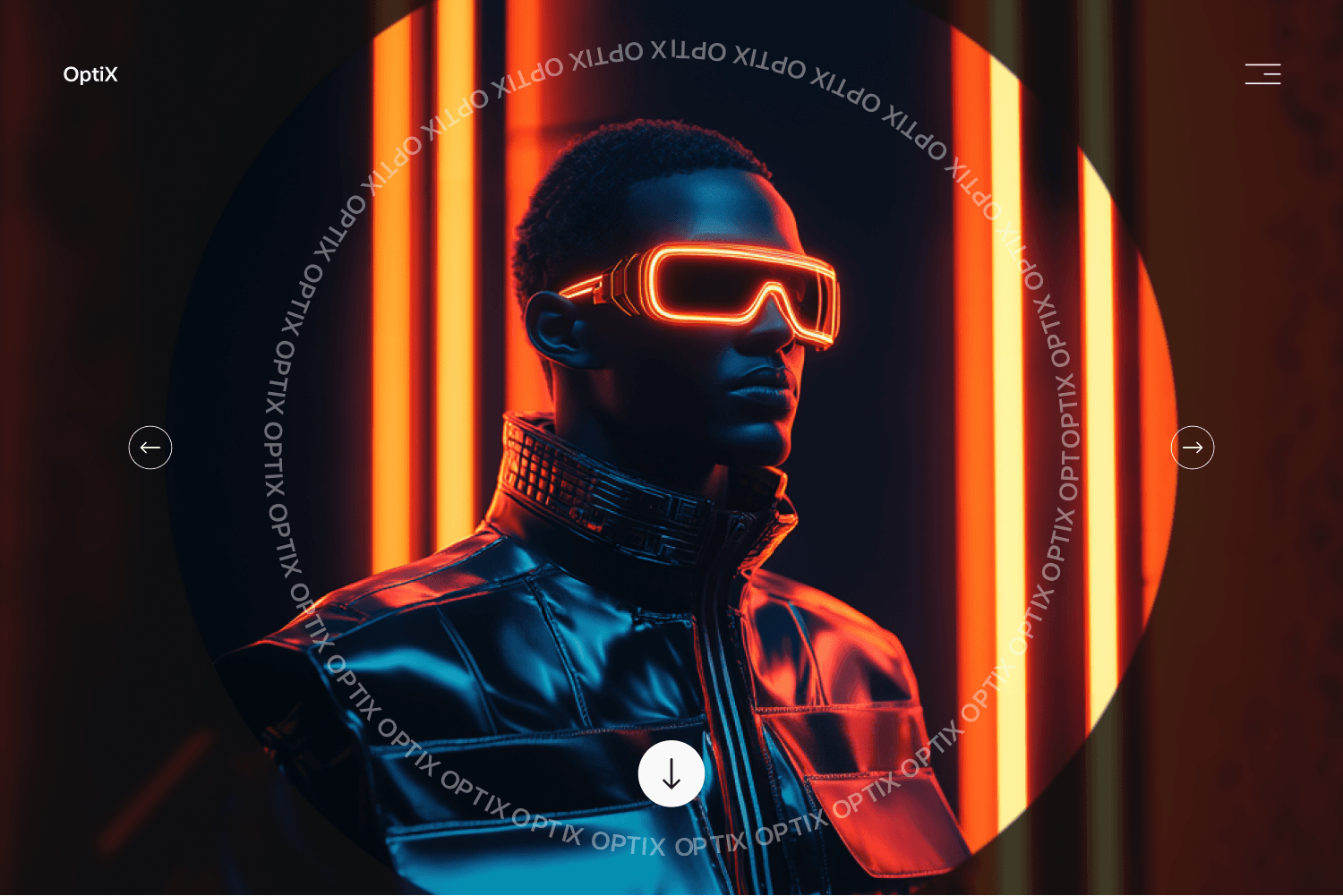
Эффект неона — это яркое свечение, которое придаёт дизайну некую атмосферу футуризма. Часто он ассоциируется с уличными вывесками, клубами, ретро-эстетикой 80-х и даже киберпанком. Поэтому подойдет не всем цифровым продуктам. Например, на сайте, посвященном детским товарам он вряд ли будет уместен. Но вот для проектов, связанных с технологиями, музыкой или игровой индустрией — подойдет идеально.

Окей, давайте представим, что нам нужно создать первый экран для элитного клуба, который занимается неоновыми вечеринками. Вот тут без этого эффекта никуда!

Шаг 1: Создаем линию

Показать эффект неона лучше всего с помощью линий. Конечно это могут быть и другие фигуры: квадрат, круг, треугольник и т.д. Но учитывайте, что для них нужно будет обязательно убрать заливку и оставить только обводку.

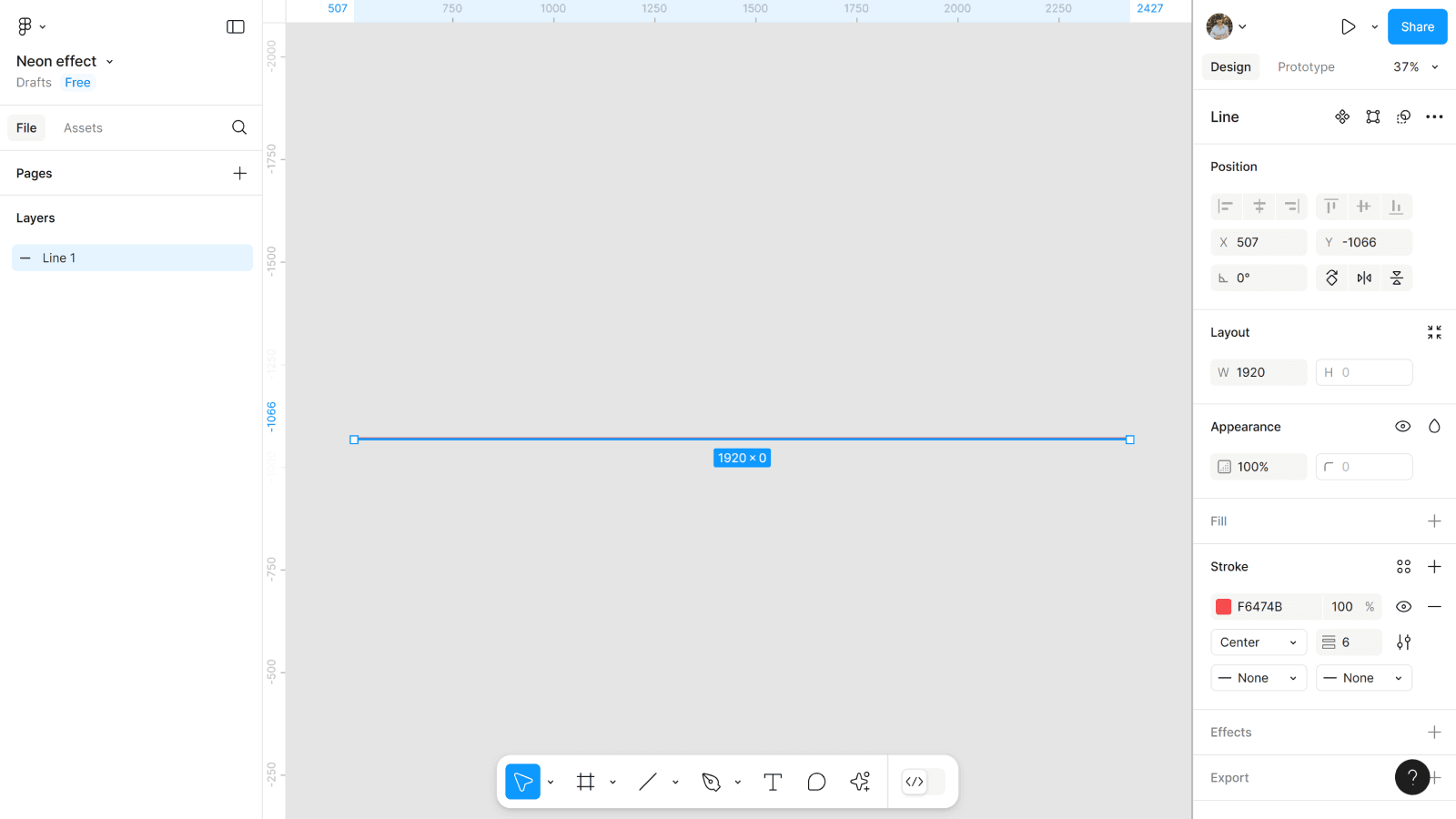
  • Выбираем инструмент Line.
  • Создаем линию длиной 1920px и толщиной 6.
  • Выбираем ей цвет. Я буду использовать яркий красный #F6474B.

Мой совет: при выборе палитры выбирайте яркие цвета для создания эффекта неона. Так сам эффект будет ярче и лучше заметен.
Шаг 2: Копируем линию

С помощью только одной линии, нам не добиться хорошего неона: это будет или плохо заметный в дизайне эффект, или размытая линия. Нам их нужно три.

  • Добавляем нашей линии Layer blur. Значение блюра пока не важно, его настроим немного позже.
  • С этой линии создаем ещё две копии, с помощью горячих клавиш Ctrl (Cmd) + D.
  • Выделяем все три линии и создаем им группу с помощью горячих клавиш Ctrl (Cmd) + G.
Your browser does not support the video tag.

Шаг 3: Настраиваем блюр для линий

Почему до копирования мы сразу добавили Layer blur самой первой линии? Чтобы сейчас не добавлять его каждой. Остается только установить значения.

  • В слоях слева выбираем нижнюю линию и в Layer blur устанавливаем 40.
  • Выбираем среднюю линию и в Layer blur устанавливаем 30.
  • Для верхней в Layer blur устанавливаем от 2 до 4.
  • Для нижней и средней линии выбираем режим наложения Hard light.
Your browser does not support the video tag.

Наш эффект неона для линий готов. Но согласитесь, что просто на фигуру смотреть не очень интересно. Сразу хочется его вписать в какой-то дизайн. Поэтому переходим к созданию первого экрана.

Шаг 4: Создаем фрейм

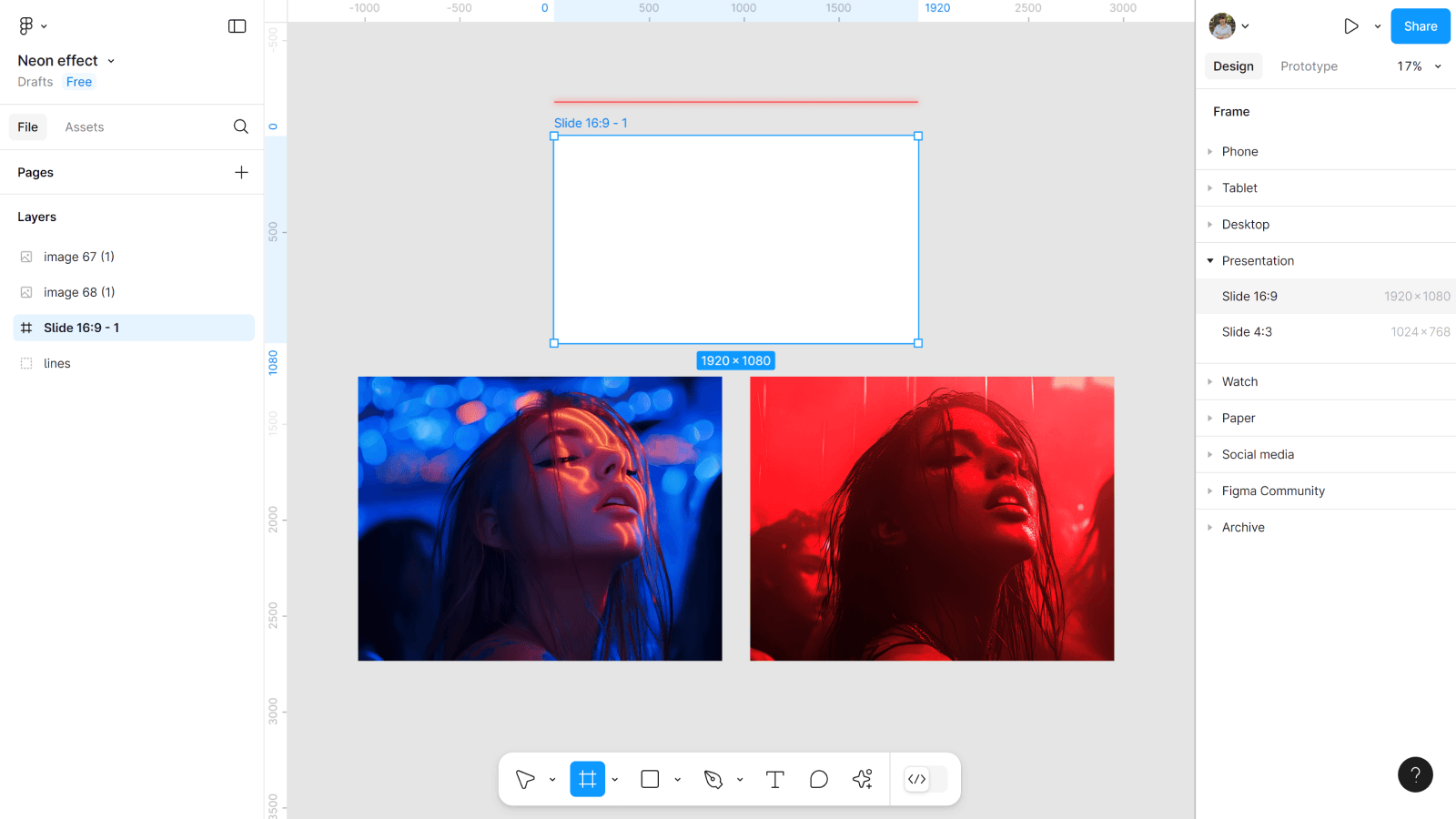
  • Создаем фрейм 1920*1080px.
  • Добавляем в Figma два фото. Свои я специально создавал в Midjourney, чтобы девушка была та же. Но для первого фото выбрано более спокойные цвета, а для второго более яркие, прям слегка неоновые.

Вы можете найти фото для ваших проектов на бесплатных фотостоках, но обязательно убедитесь, что они хорошего качества. Ведь кому нужны пиксельные иллюстрации?
Шаг 5: Подготовка фото

Фото, которые мы добавили, будут нашим фоном и меняться при анимации. Поэтому их нужно правильно доработать и вставить во фрейм.

  • Накладываем фото, которое у вас будет меняться при анимации наверх. Четко выравниваем по первому (для удобства делаем их одного размера).
  • Вставляем во фрейм и подстраиваем под его размер (обрезаем фото, где это нужно).
  • Скрываем верхнее фото с помощью Clip content.

Конечно это ещё не все манипуляции с фотографиями, чтобы сказать, что они полностью готовы. Но для этого этапа больше с ними делать ничего не нужно.

Your browser does not support the video tag.

Шаг 6: Добавляем контент для экрана

Теперь нужно добавить в наш фрейм другие элементы интерфейса. Это могут быть: хедер, кнопки, иконки, тексты, иллюстрации и т.д. Важно: всё это должно быть в слоях слева над всеми другими элементами. Кнопку обязательно создаем компонентом, ведь в конце настроим ей анимацию ховера.
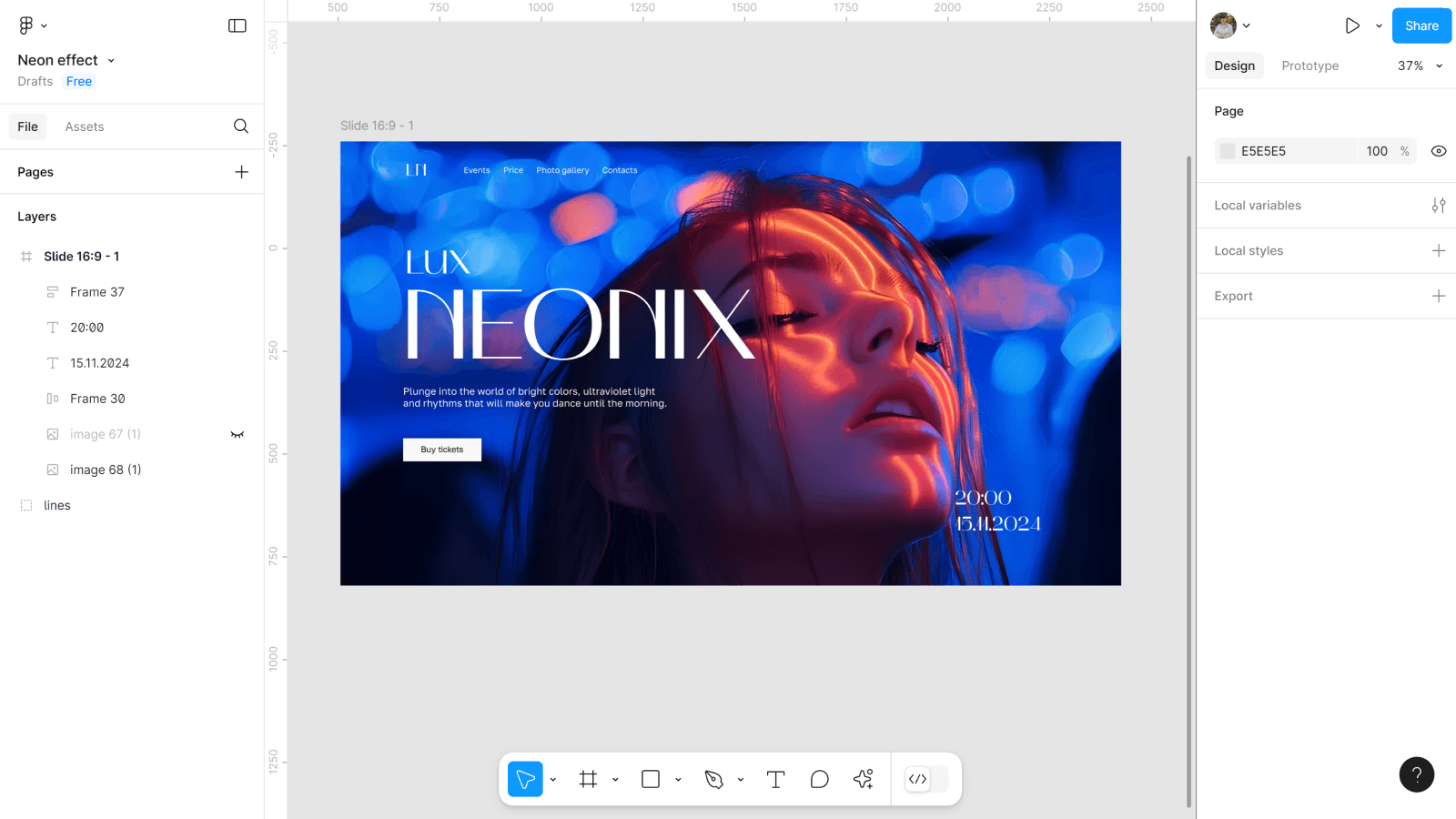
Кроме того, чтобы лучше было видно элементы интерфейса, нужно создать два прямоугольника для затемнения краев экрана.

  • Создаем прямоугольник с заливкой #0A090C.
  • Делаем из заливки градиент и настраиваем, чтобы край был более темным, а контент лишь слегка.
Your browser does not support the video tag.
  • Копируем его и меняем расположение в настройках градиента, чтобы был второй прямоугольник для правой стороны экрана.
  • Добавляем во фрейм.
Your browser does not support the video tag.

Шаг 7: Добавляем неоновых линий

Добавим побольше неона в дизайн? А то что мы создали одну линию и она грустно дожидается своего дебюта.

  • Из неоновой линии создаем 4 копии. Для этого нам нужно нажать на неё и воспользоваться четыре раза горячими клавишами Ctrl (Cmd) + D. Ту, с которой мы делали копию оставляем, она ещё пригодится.
  • Две линии делаем горизонтальными, а две вертикальными.
Your browser does not support the video tag.

Шаг 8: Подстраиваем линии по контенту

А вот и ответ зачем мы создали две горизонтальные и две вертикальные линии: в двух точках они будут пересекаться.

  • Добавляем все четыре линии во фрейм.
  • Выравниваем по контенту.
Your browser does not support the video tag.
  • Аккуратно перетягивая, выносим за края фрейма.
  • Проверяем, чтобы их не было видно.

Теперь, когда мы будем настраиваться анимацию, мы сможем добавить нашим линиям больше динамики с вылетами за границ фрейма.

Your browser does not support the video tag.

Шаг 9: Делим фрейм на 4 части

Мне хочется добавить ещё больше неона и динамики, поэтому теперь мы поработаем с верхним фото, которое скрывали до этого.

  • Возвращаем видимость верхнего фото.
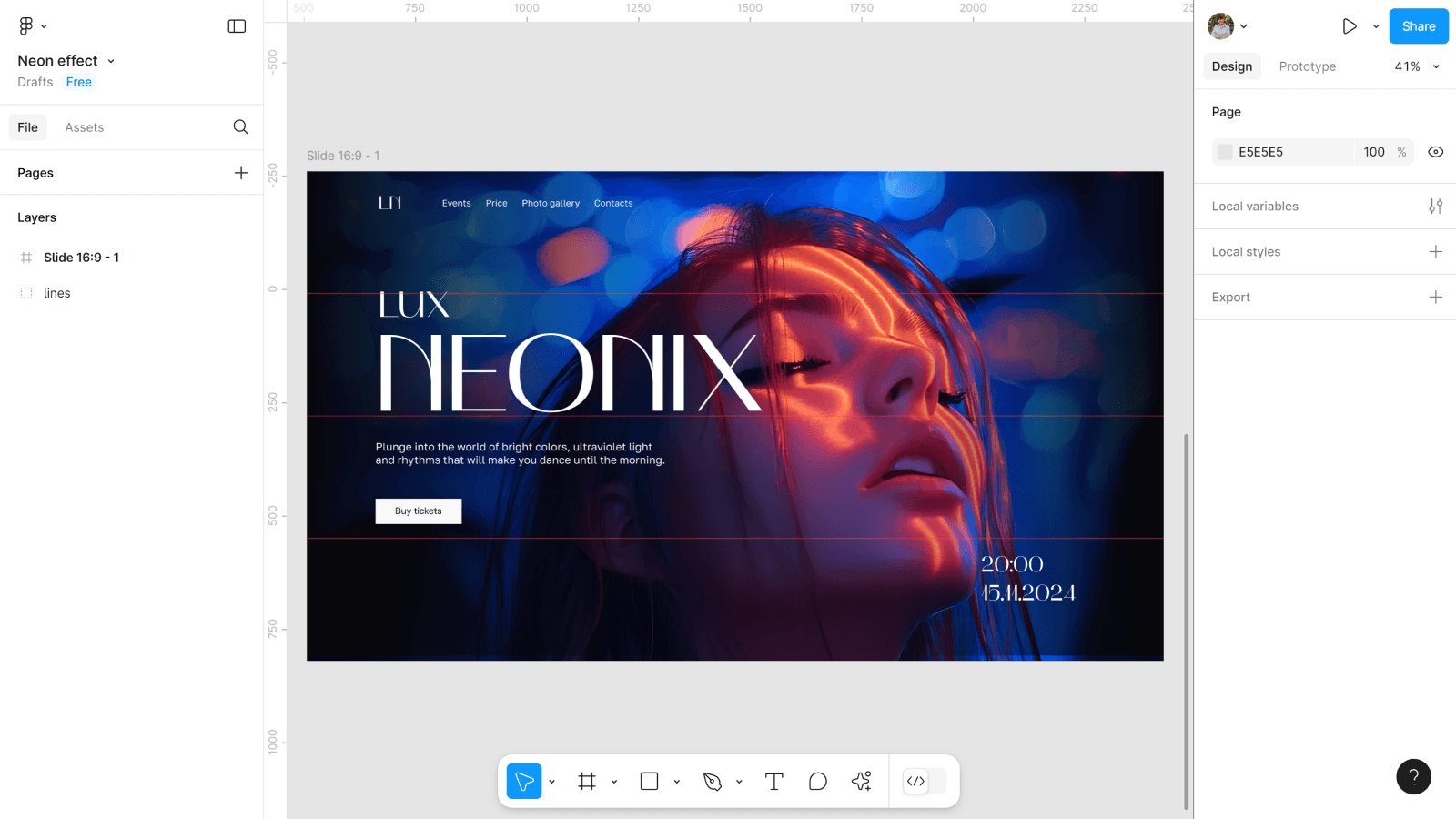
  • Делим фрейм на четыре равные части по высоте. Поскольку высота у нас 1080 px, то это по 270 px. Для удобства советую добавить линии с линейки, чтобы четко было видно четыре равные части.
Шаг 10: Создаём копии верхнего фото

Зачем мы поделили фрейм? Нам нужно с одного фото создать четыре равные кусочка, чтобы заанимировать это. Поэтому, чтобы наугад не клацать и не подстраивать каждую часть, нам и помогут разделения.

  • Делаем ещё три копии верхнего фото с помощью горячих клавиш Ctrl (Cmd) + D.
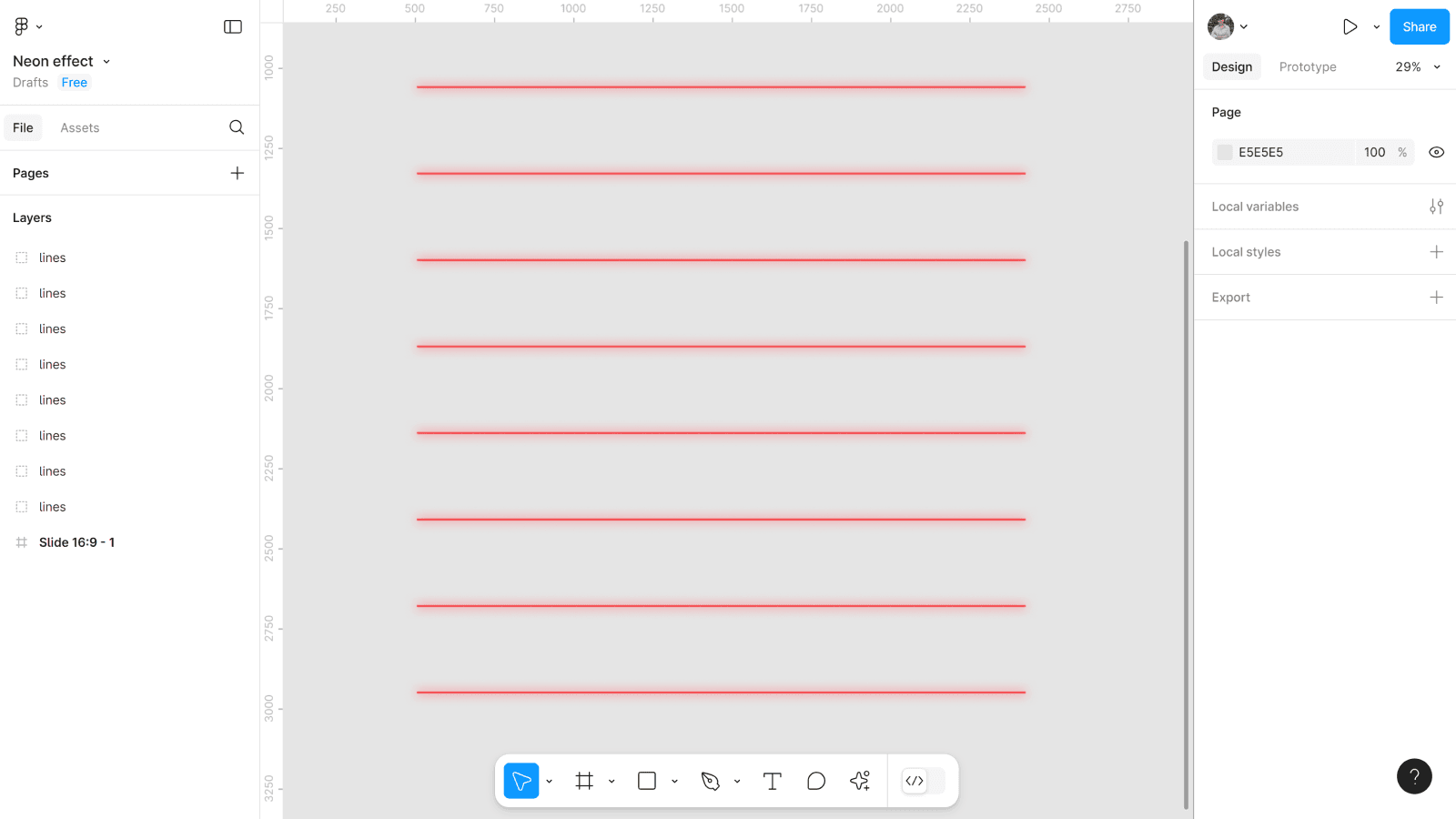
  • Обрезаем каждое фото поочерёдно, обязательно с зажатым Ctrl (Cmd) на клавиатуре. Так, чтобы соединив все четыре кусочка у нас всё равно получалось одно фото (но мы то знаем, что оно имеет несколько фрагментов, прямо как элементы интерфейса в системе Atomic design).
Your browser does not support the video tag.

Шаг 11: Добавляем неона фрагментам фото

Помните мы оставляли неоновую линию и я говорил, что она нам ещё пригодится? Так вот сейчас самое время её использовать.

  • Создаем ещё семь копий линии с помощью горячих клавиш Ctrl (Cmd) + D.

  • Добавляем по две на края наших фрагментов с фото. Это можно быстро сделать сложив линии изначально: чтобы две крайние были по одной, а внутри одна линия накладывалась на другую.
  • После перенести во фрейм под прямоугольники, которые мы использовали как дополнительное затемнение.

Обязательно проверьте, чтобы линии были именно по краям фрагментов и ничего не перекрывали важного.

Your browser does not support the video tag.

Шаг 12: Группируем линии и фрагменты фото

  • Выделяем фрагмент фото и его две линии по краям.
  • Создаем из них группу с помощью горячих клавиш Ctrl (Cmd) + G.
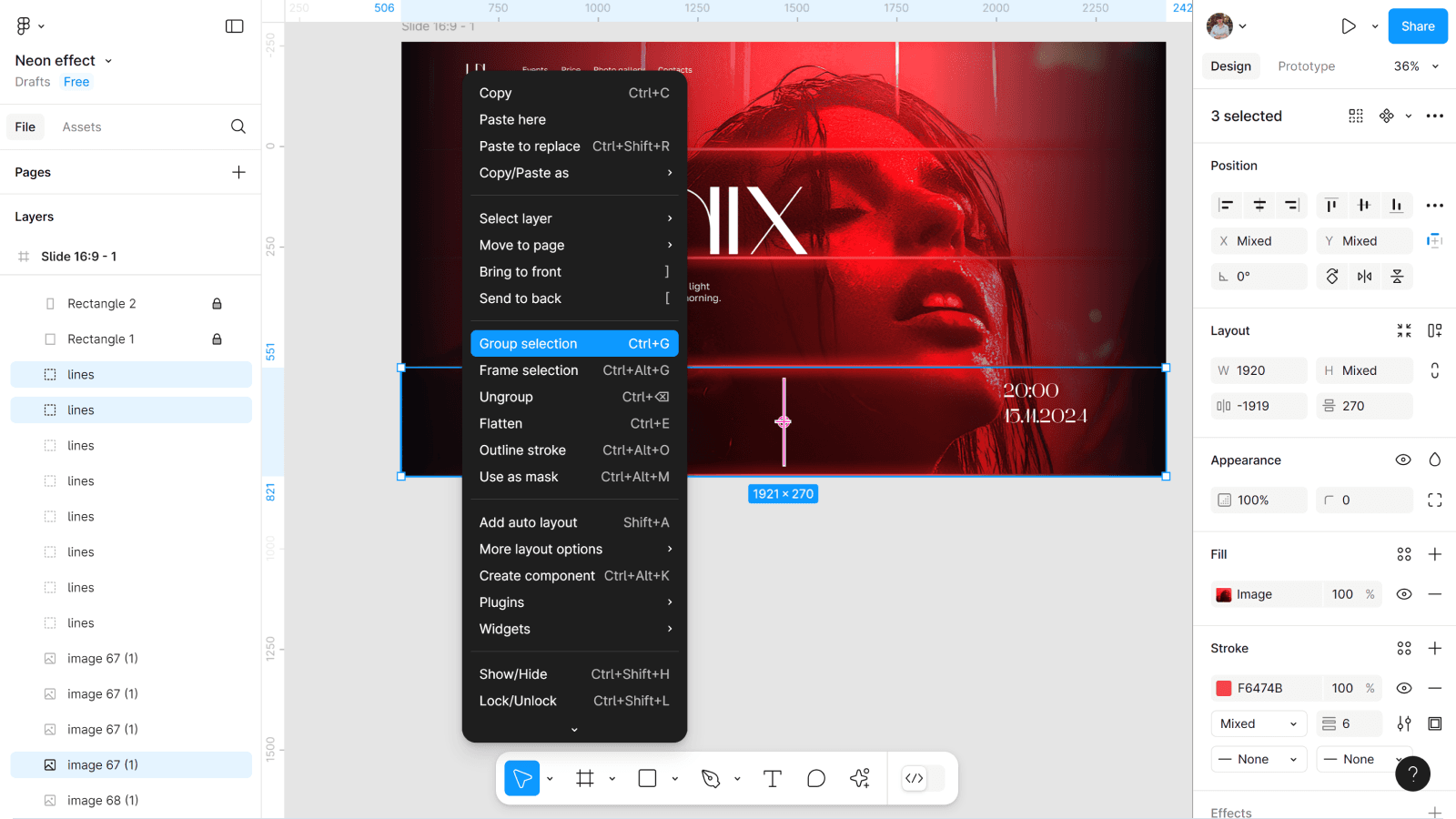
  • Делаем это со всеми фрагментами.
  • Группируем и другие элементы, даем им логичные названия.
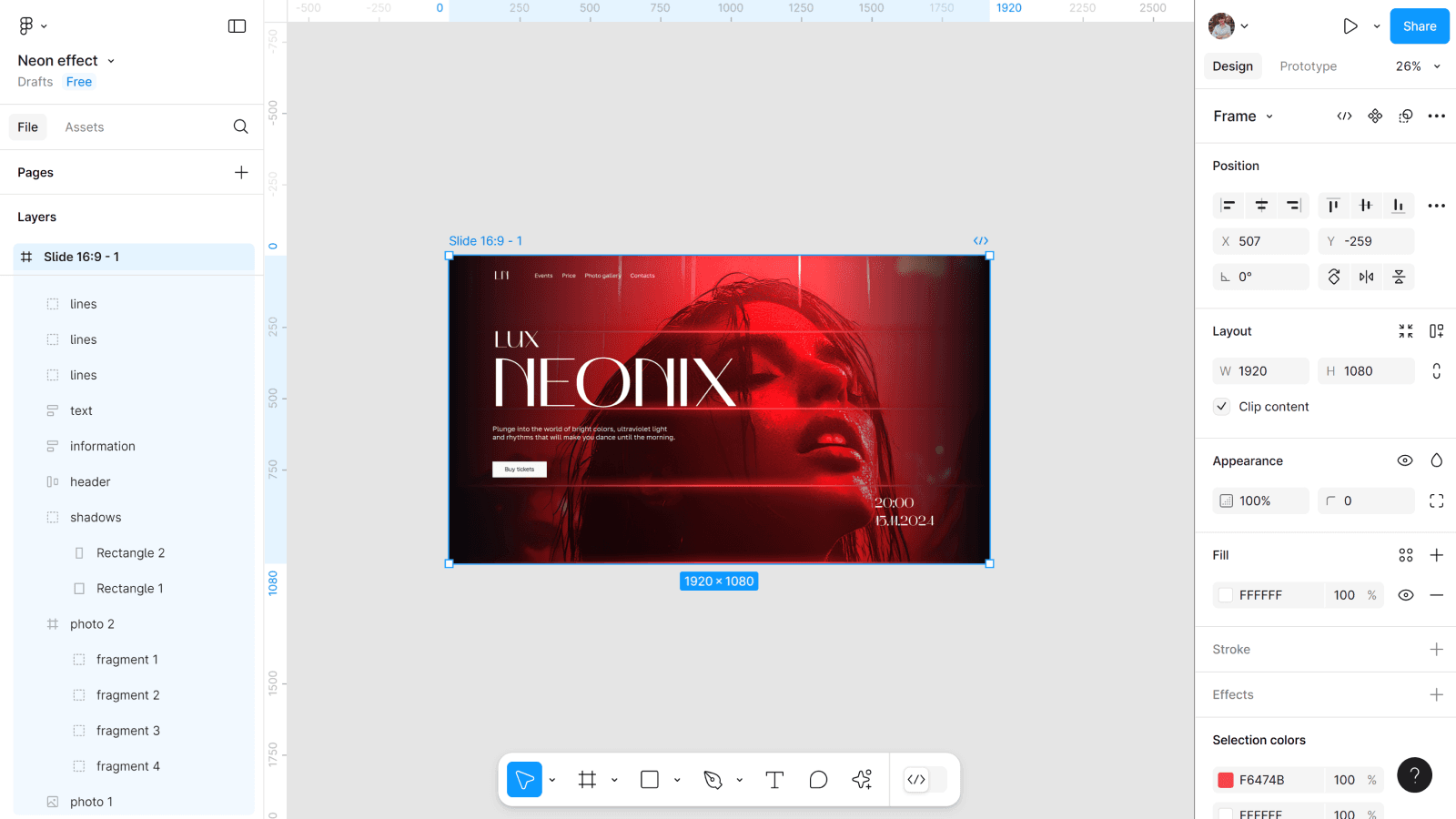
Шаг 13: Скрываем фрагменты фото

Чтобы добавить на фрагменты анимацию вылета кусочков фотографии поочерёдно, нам нужно их переместить за край фрейма. А быстрее это можно сделать, если установить нужное значение для каждого по X.

  • Для первого и третьего фрагмента устанавливаем по Х 1920.
  • А для второго и четвертого — Х-1920.
Your browser does not support the video tag.

Шаг 14: Добавляем кнопке вариант

Вы все сделали её в компоненте, да? Вот теперь мы можем добавить ей варианты и настроить анимацию ховера.

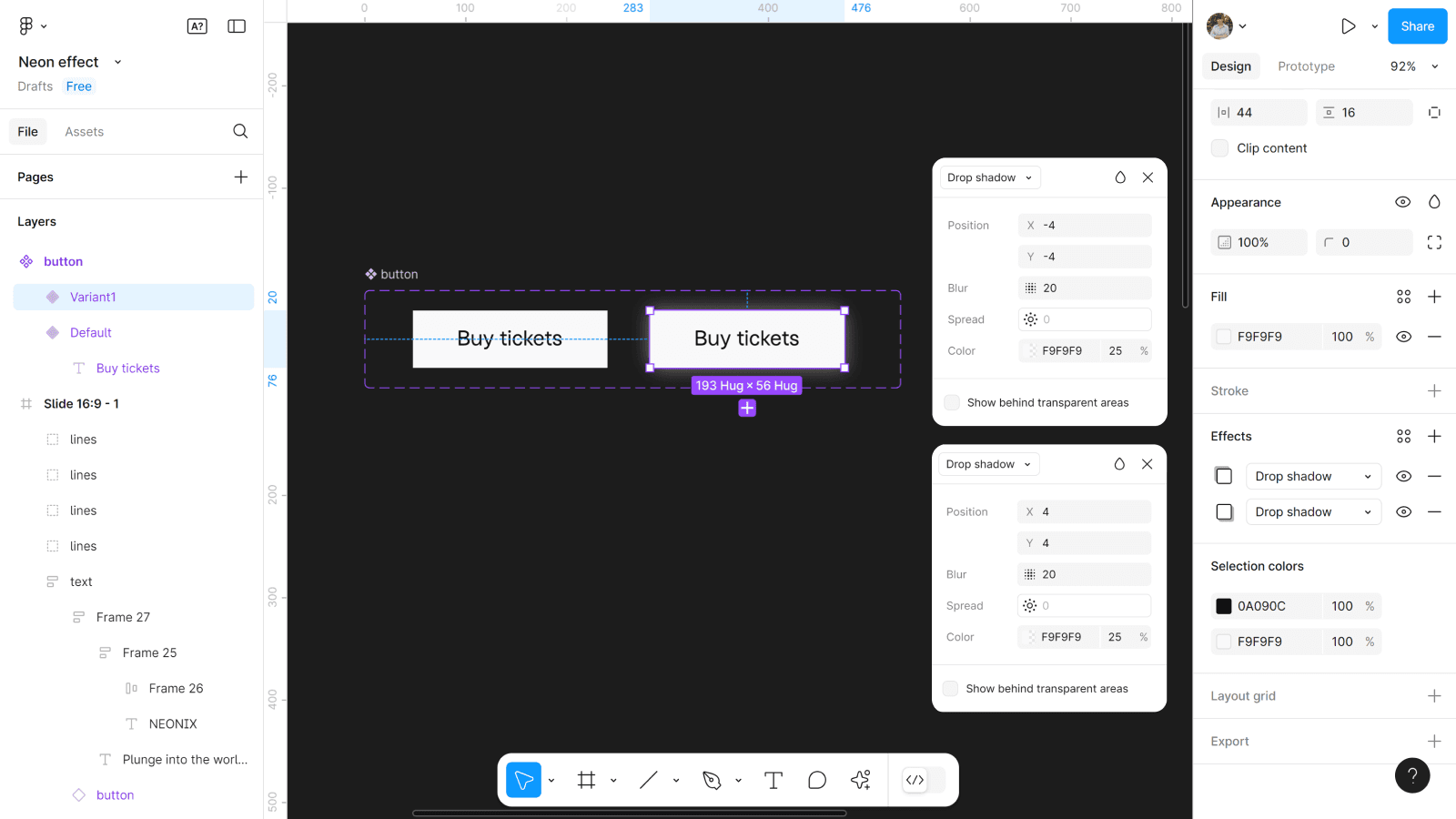
  • Добавляем кнопке вариант компонента.
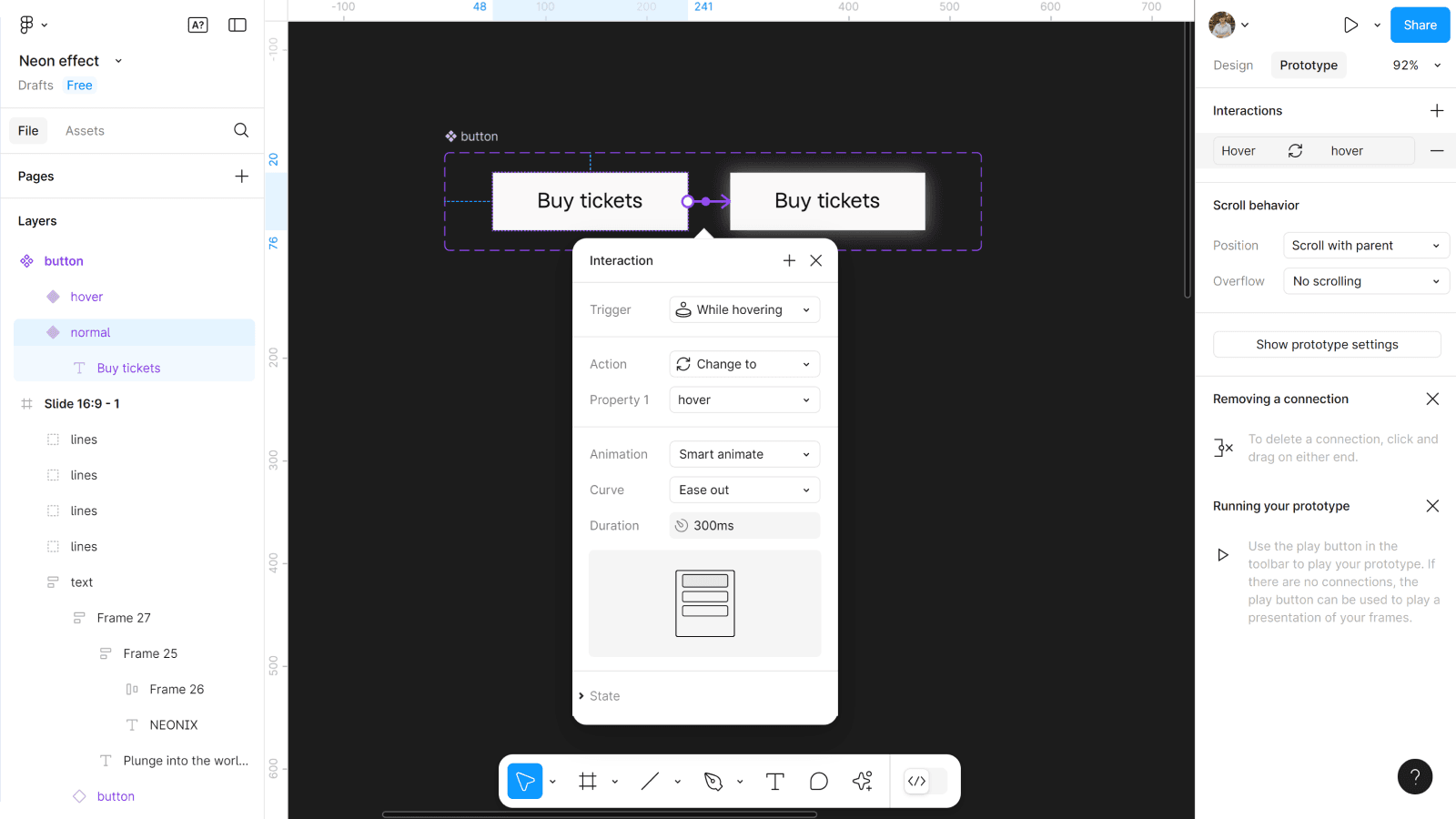
  • При ховере она будет иметь эффект свечения, поэтому мне нужно добавить второму варианту два Drop shadow.
Шаг 15: Анимация ховера для кнопки

Теперь у нас есть два варианта и мы можем настроить анимацию ховера между ними.

  • Перейдите в режим Prototype, в правой панеле.
  • Между вариантами настройте анимацию While hovering со Smart animate. Я указал скорость 300ms.
Шаг 16: Создаем из фрейма компонент

Чтобы быстро настроить связь для анимации и редактировать их в случаи необходимости, нужно создать компонент фрейма с вариантами.

  • Создаем с фрейма компонент.
  • Создаем вариант этого фрейма в компоненте.
Your browser does not support the video tag.

Шаг 17: Подготовка к анимации

А вот теперь пора поочередно выносить фрагменты фото (которое мы делили на четыре).

  • В первом варианте компонента возвращаем на место первый и третий фрагменты.
  • Делаем копию этого варианта, и новой копии возвращаем второй и четвертый фрагменты.
Your browser does not support the video tag.

Шаг 18: Последние штрихи

Вспомните о четырех линиях, которые мы добавляли на начале и выносили за края фрейма. Теперь нужно их добавить в последний вариант.

  • Копируем последний вариант (всё в том же компоненте) и выделяем во всех фрагментах фото неоновые линии.
  • Перетаскиваем их влево за край фрейма, чтобы их не было видно.
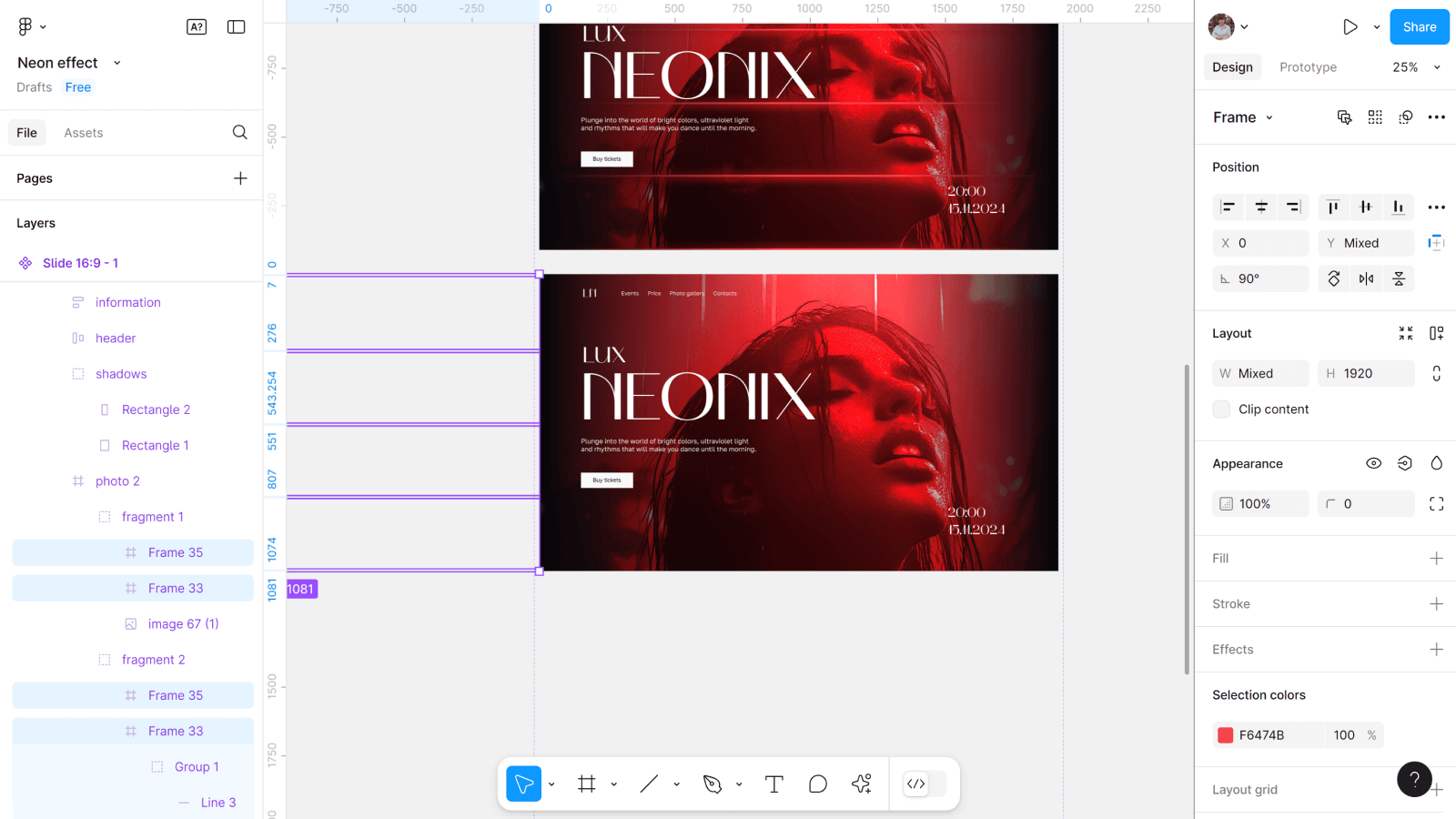
  • Возвращаем четыре неоновые линии во фрейм (те две горизонтальные и вертикальные) и выравниваем по контенту.
Your browser does not support the video tag.

Шаг 19: Добавляем анимацию

Осталось настроить анимацию между вариантами и добавить оптимальную скорость.

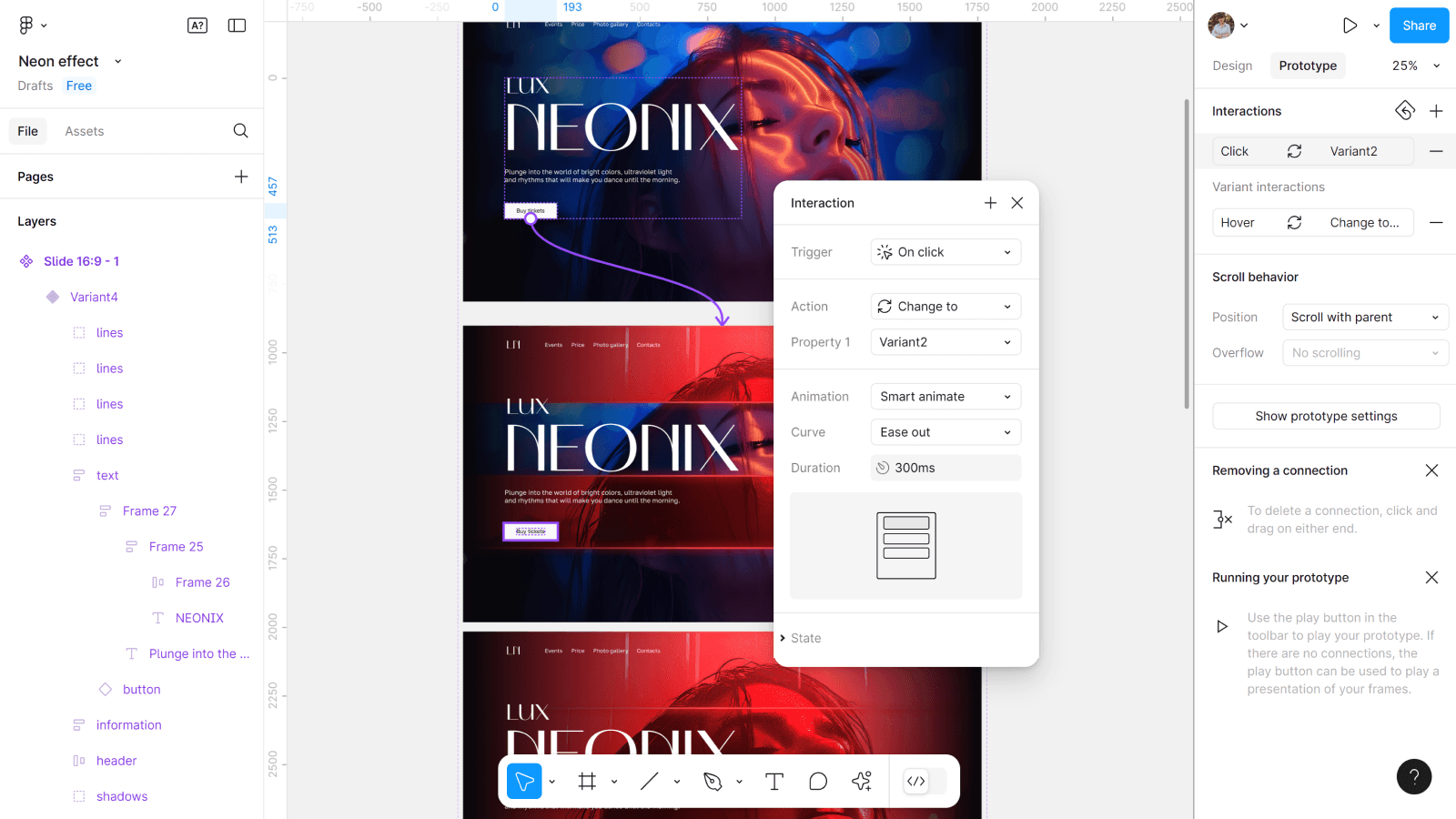
  • Между первыми слайдами добавляем анимацию через кнопку.
  • Устанавливаем On click с помощью Smart animate, скорость 300ms.
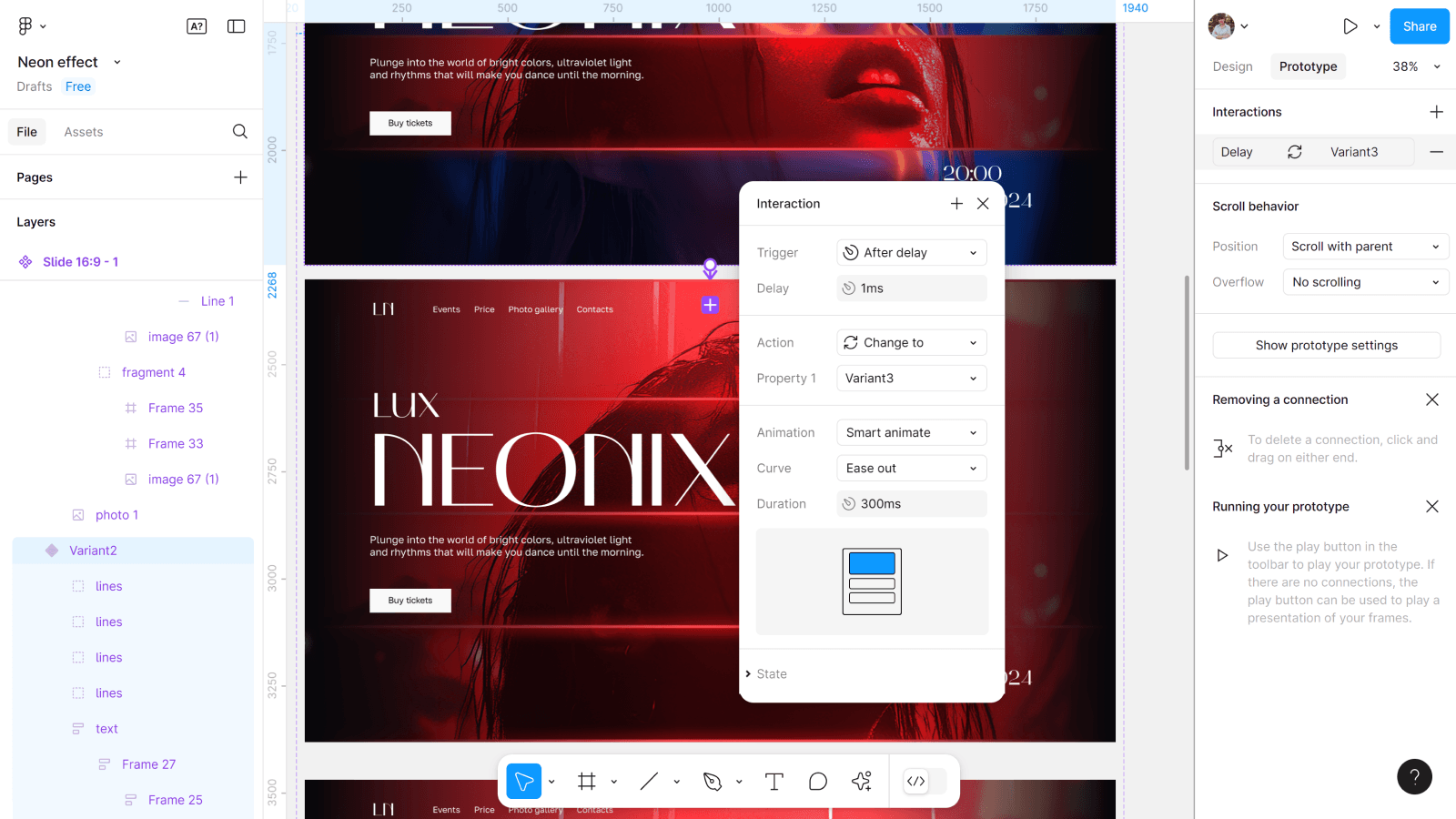
  • Между другими вариантами настраиваем анимацию After delay.
  • Где Delay 1ms. Со Smart animate 300ms.
Шаг 20: Создаем новый фрейм

Создаем новый фрейм, чтобы проверить результаты нашей работы.

  • Создаем новый фрейм, размером 1920*1080.
  • Добавляем в него копию первого варианта.
  • И включаем Present.
Your browser does not support the video tag.

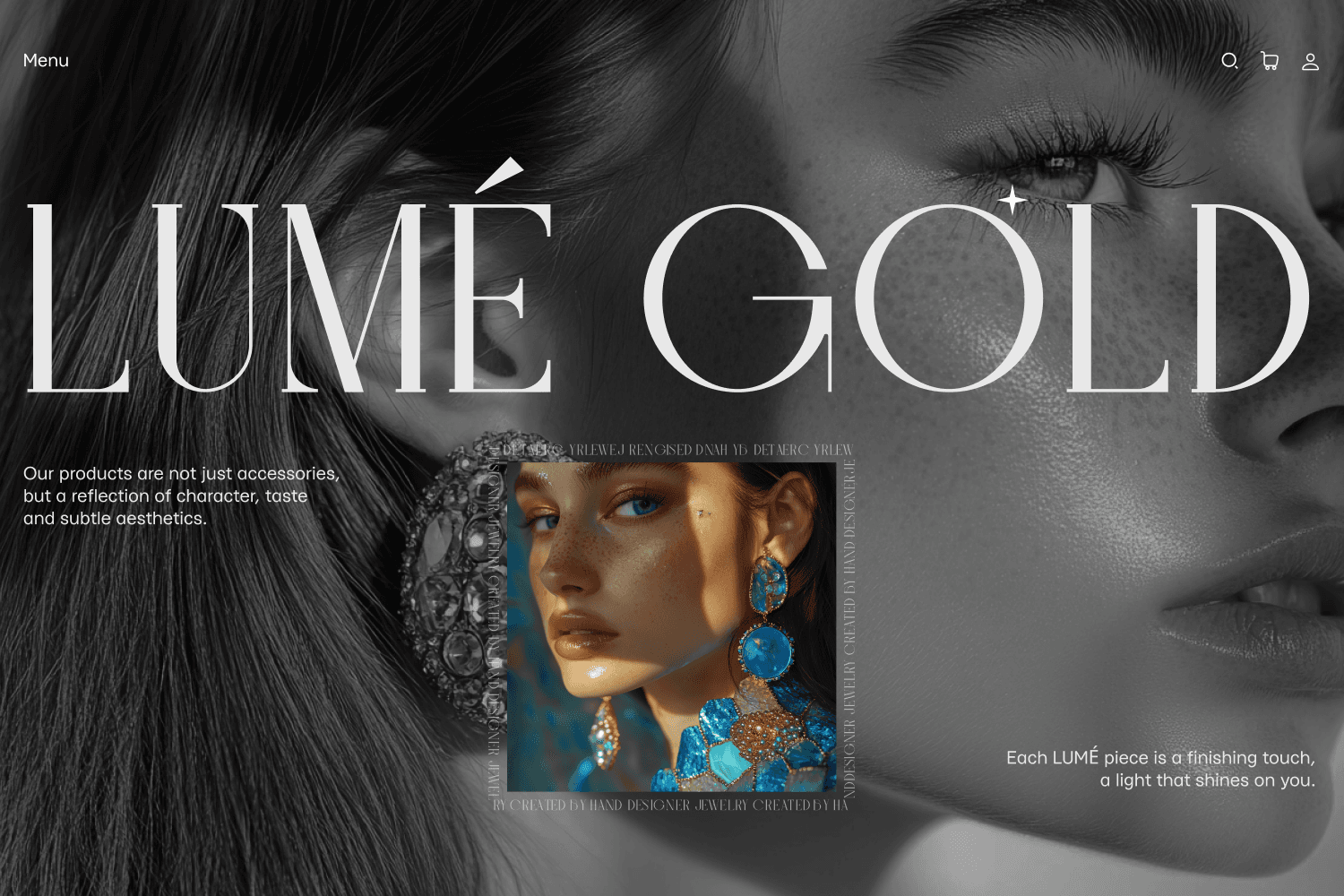
Наш эффект неона с анимацией готов

Теперь мы можем оценить результаты нашей работы. И главное, уверенно сказать самому себе: «Да, теперь я умею создавать неон в Figma, да ещё и круто анимировать его».
Your browser does not support the video tag.

Понравился материал? Подписывайся на наши обновления!

Подписывайся и получай себе на почту дайджест из лучших публикаций, файлов, ресурсов, новинок из мира дизайна и не только!

    icon
    Нажимая кнопку «Подписаться на рассылку», ты соглашаешься с  Политикой Конфиденциальности и  Правилами сайта .

      icon
      Нажимая кнопку «Подписаться на рассылку», ты соглашаешься с  Политикой Конфиденциальности и Правилами сайта .

      Навигация:

      Больше полезностей:

      Как создать анимацию вертикального слайдера в Figma

      Слайдер — это настоящая находка для интерфейсов, где нужно компактно представить информацию. Но если с горизонтальным мы встречаемся очень часто, то как работать с вертикальным слайдером?
      Figma
      Анимация
      06.04.2025

      Как сделать диагональный слайдер в Figma

      Вертикальный и горизонтальный слайдеры кажутся для вас чем-то простым и понятным? Что ж, тогда пришло время создания диагонального слайдера в Figma.
      Анимация
      Фигма
      13.03.2025

      Как сделать анимацию смены фотографий в Figma

      Признавайтесь, часто ли вы задумывались, как сделать интересную анимацию смены фотографий в Figma? Думаю, что да. Но если раньше это вызывало лишь вопросы и догадки, то сегодня мы их закроем в этом туториале.
      Figma
      Анимация
      09.03.2025

      Как сделать анимацию слайдера в Figma

      Каждый дизайнер знает, что анимация помогает пользователю не теряться в потоке информации и делает интерфейс более живым. Давайте сегодня добавим интерактивности в наш макет и создадим анимацию слайдера прямо в Figma?
      Figma
      Анимация
      28.02.2025

      Nexfield Academy

      Nexfield Academy

      Nexfield Academy

      Nexfield Academy

      Nexfield Academy

      Nexfield Academy

      Nexfield Academy

      Nexfield Academy

      Nexfield Academy

      Nexfield Academy

      Nexfield Academy

      Nexfield Academy

      Nexfield Academy

      Nexfield Academy

      Nexfield Academy

      Поделитесь этой страницей

      Выберите одну из опций, чтобы поделиться

      Social Media
      Telegram
      arrow
      Social Media
      Facebook
      arrow
      Social Media
      Отправить на почту
      arrow
      Social Media
      Больше опций
      arrow
      exit-icon
      arrow
      copy-icon
      Данные скопированы!
      Они уже в твоем буфере обмена
      close-icon
      Узнай первым о релизе нашего нового продукта!
      Студенты, оформившие предзапись, получают приоритетные места на курсе. Будь первым, не откладывай прогресс на потом!

        icon
        icon
        icon
        Нажимая эту кнопку, ты соглашаешься с Политикой Конфиденциальности и Условиями использования.
        exit-icon
        arrow
        banner-footer Стать студентом Академии
        logo-site
        icon-contact
        info@nexfield.academy
        Связь через email
        icon-contact
        @nexfield_support
        Связь через Telegram
        Курсы и профессии
        Все курсы
        UX/UI дизайнер + AI
        Графический дизайнер + AI
        Веб-дизайнер + AI
        Дизайн-системы
        UX исследования
        Карьера дизайнера
        Бесплатное обучение
        Figmaстер
        Графический дизайн: старт в профессии
        UX/UI дизайн: старт в профессии
        Сервисы
        Проверка контраста цветов
        Генератор брифов
        Инструменты
        Иллюстрации
        Туториалы
        С чего мне начать?
        Развитие дизайнера
        Статьи
        Новости дизайна
        Ресурсы
        Вдохновение
        Академия
        Об академии
        Отзывы студентов
        Контакты
        Вакансии
        Личный кабинет
        Nexfield Academy, 2026 © Все права защищены
        Договор оферты
        Политика конфиденциальности
        Условия использования
        Информация о доступности
        Наверх
        Рады снова видеть тебя!
        Чтобы скачать бриф, войди в личный кабинет
        Ещё нет аккаунта?
        Зарегистрируйся
        icon
        icon
        icon icon
        Напомнить пароль
        Или Продолжить через:
        google-icon-social
        Google
        facebook-icon-social
        Facebook
        close_icon_white
        exit-icon
        Присоединяйся к сообществу комьюнити Nexfield
        Уже есть аккаунт?
        Войди в личный кабинет
        icon
        icon
        icon icon
        Или зарегистрироваться через:
        google-icon-social
        Google
        facebook-icon-social
        Facebook
        Продолжая, ты соглашаешься с Политикой Конфиденциальности и Условиями использования.
        image
        image
        А зачем мне вообще нужен личный кабинет?
        image
        Добавляй любую публикацию или ресурс в закладки и имей быстрый доступ к ним.
        image
        Вдохновляйся лучшими сайтами и создавай свою собственную библиотеку референсов.
        image
        Создавай тематические подборки публикаций или ресурсов.
        close_icon_white
        exit-icon
        Остался последний шаг, и ты — в комьюнити Nexfield
        Давай познакомимся! Расскажи нам немного о себе.
        icon
        icon
        Страна
        icon
        Популярные
        Украина
        Израиль
        Беларусь
        США
        Канада
        Польша
        По алфавиту
        icon
        information_icon_blue
        Телефон необходим для верификации ваших данных. Мы не «спамим» и не передаём данные третьим лицам!
        Я хочу первым получать полезный контент для дизайнеров на почту
        close_icon_white
        exit-icon
        Не помнишь пароль? Не беда!
        Введи свой email и ожидай письма. Мы всё восстановим!
        icon
        Отбой, я всё вспомнил
        exit-icon
        close_icon
        Подтверди свой email
        Мы отправили код подтверждения на указанную почту: Мы отправили его на почту:
        Подтвердить
        Ввести другой email
        Отправить код еще раз можно через:
        03:00
        icon notification
        Не забудь проверить папки СПАМ и «Промоакции»
        close_icon_white
        exit-icon
        check-icon
        Твое сообщение успешно отправлено

        Пока ты это читаешь, мы уже изучаем твоё письмо. 
Ответ последует совсем скоро!

        close_icon_white
        exit-icon
        Вернуться на сайт
        check-icon
        Пароль успешно изменен!
        Теперь ты сможешь войти в личный кабинет с помощью нового пароля
        close_icon_white
        exit-icon
        Вернуться в «Мой профиль»
        Редактировать дальше
        Все получилось!
        Ты успешно закрыл эту задачку!
        Перейти в личный кабинет
        close-icon

        Мы используем cookies

        Все окей, мы просто делаем твой опыт использования сайта лучше!

        Настроить