Как создать AI-видео для сайта и добавить в него себя
Реализуем идею, добавляем себя в сцену и собираем полноценное видео для сайта в Higgsfield.
Прототип сайта кофейни с AI-видео на первом экране
Так, я теперь бариста, а Nexfield Academy — кофейня. До чего нейросети дошли 😅 Ладно, шутки в сторону. В этом туториале мы с тобой сделаем видео, в котором камера спускается из облаков, залетает в кофейню с нашим логотипом и находит меня за стойкой.
У дизайнеров и наших студентов я часто замечаю одну и ту же проблему: что-то прикольное сгенерировать научились, а как использовать это в рабочем проекте — непонятно. Поэтому сразу берём конкретную задачу: короткое видео для сайта кофейни.
Я покажу, как подготовить локацию, добавить себя в кадр, убрать лишнее и объяснить видеомодели, что должно происходить. Видеоверсию этого разбора оставил в конце статьи. Погнали, покажу.
Продумываем сцену для видео
Мне нужен ролик для будущего сайта нашей кофейни. Прежде чем открывать генератор, давай определимся, что вообще должна делать камера. В моём случае всё выглядит так:
- Летим над облаками и плавно опускаемся к кофейне.
- Приближаемся к фасаду и залетаем внутрь.
- Видим меня за барной стойкой: сначала я стою спиной, потом разворачиваюсь к камере.
На всё это закладываю 10 секунд, формат беру 16:9, потому что делаю видео для сайта. Для генерации подготовим два изображения: кофейню снаружи и меня внутри. По ним модель будет понимать, как выглядят место и персонаж.
Готовим инструменты и референсы
Список инструментов может выглядеть внушительно, но ничего сверхъестественного мы делать не будем. У каждого здесь своя задача:
- GPT Image 2.5 — сгенерировать кофейню с нашим брендингом и добавить меня в интерьер. Я работаю с этой моделью в Figma Weave.
- Photoshop — почистить изображения до того, как мы начнём их анимировать.
- Claude — собрать промт для видео. Ну а кто-то же должен описать все наши хотелки понятным для модельки языком.
- Gemini Omni Flash в Higgsfield — превратить подготовленные кадры в ролик.
Больше вариантов под разные задачи собрали в нашей подборке AI-инструментов для дизайнеров.
Я использую Figma Weave, потому что мне удобно работать с нодами — связанными блоками, в которых лежат изображения, промты и результаты. Ты можешь взять привычный генератор, например ChatGPT или Nano Banana. Главное, чтобы в нём можно было работать с референсами.
Перед началом собери в одном месте фотографию кофейни, свой портрет, логотип и фирменные цвета. Дальше будем передавать их модели и постепенно собирать нашу сцену.
Шаг 1. Брендируем кофейню
Начинаю с локации. Я нашёл фотографию реальной кофейни и взял её за референс. Мне нравится её общий вид, поэтому хочу сохранить атмосферу, поменять акцентные цвета на наш синий и добавить логотип академии.
Загрузи фотографию кафе и логотип в генератор. В промте объясни, что нужно сохранить, а что изменить. Сильно запариваться с формулировками здесь не будем — запрос можно написать на русском.
Пример промта для кофейни:
Используй промт
Создай фотореалистичное изображение кофейни на основе приложенной фотографии. Сохрани общий вид здания, ракурс и атмосферу. Замени акцентные цвета фасада и оформления на фирменный синий Nexfield Academy. Используй приложенный логотип на вывеске кофейни.
Если повторяешь на своём проекте, подставь название бренда и нужный цвет. Затем запусти генерацию.
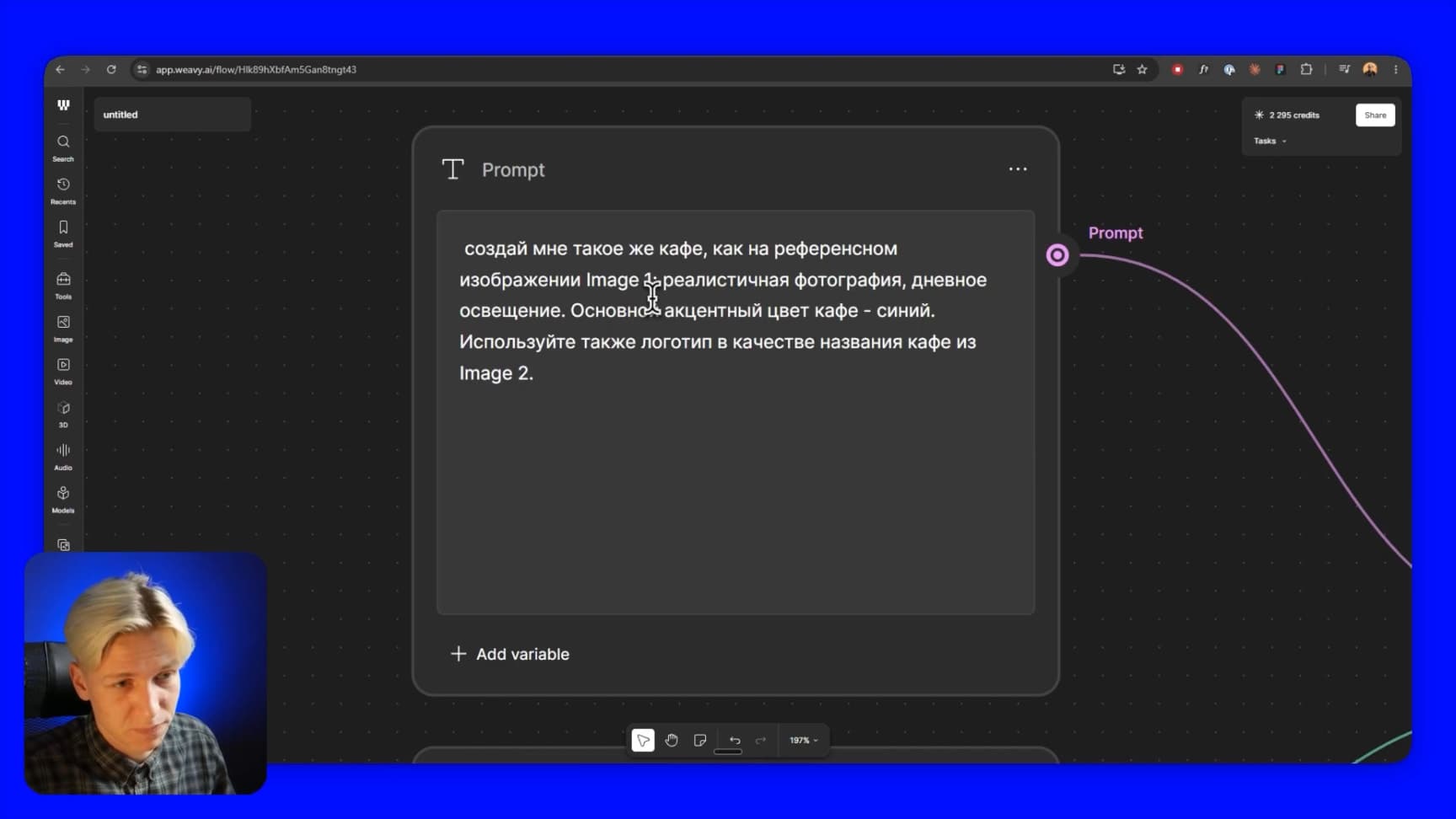
В запросе для кофейни задаю синий цвет и прошу использовать логотип из второго референса.
У меня получилась очень похожая кафешка: синенькая, с нашим логотипом. Меня устраивает, забираю. У себя проверь вывеску, надписи и фасад: если что-то поплыло, лучше поправить сейчас. Сохрани этот кадр — он понадобится и для следующего изображения, и для видео.
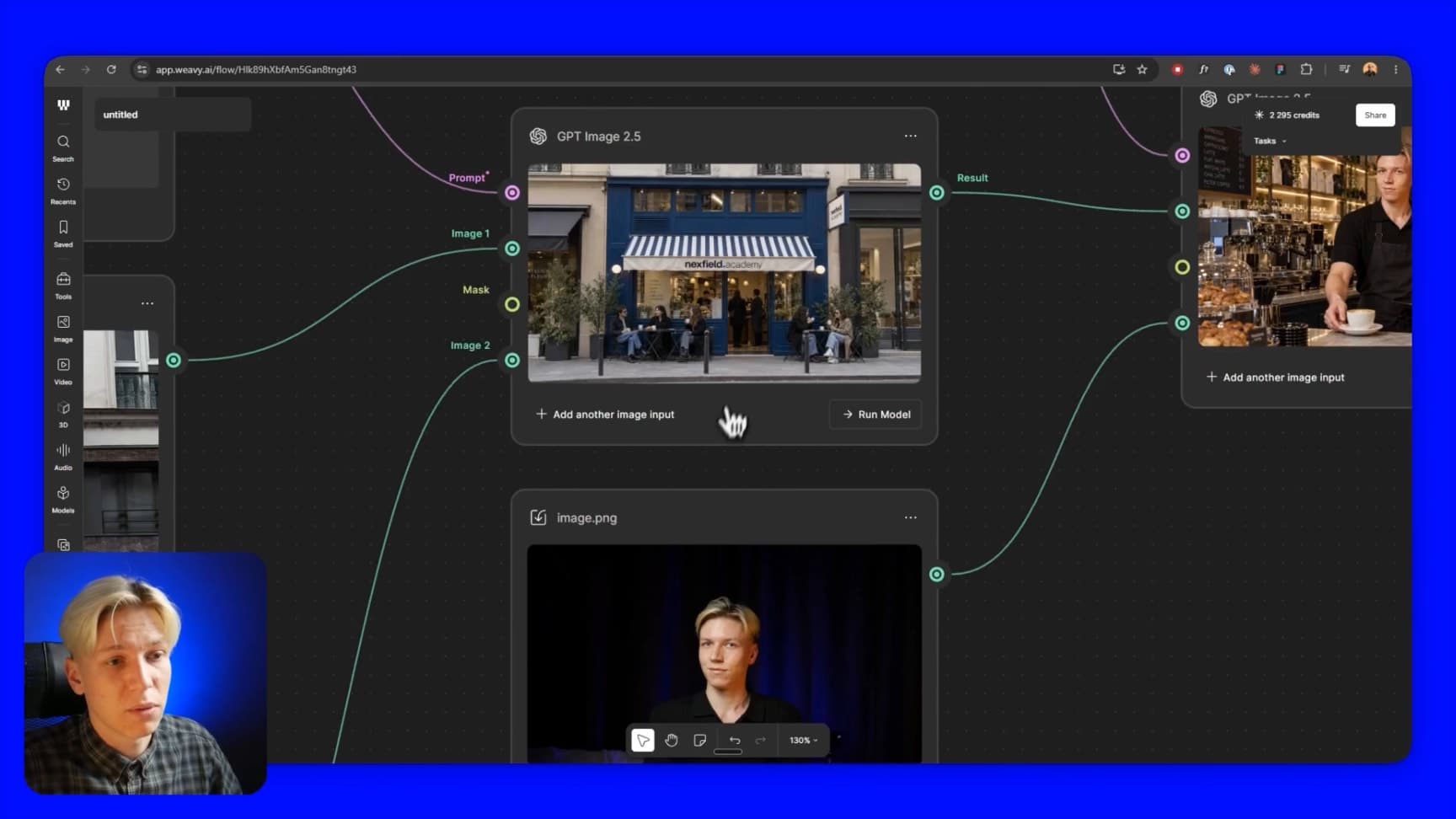
Готовый фасад в фирменных цветах. Этот кадр сохраняю для следующего шага и генерации видео.
Шаг 2. Добавляем себя в сцену
Теперь мне нужно встроить в эту кофейню себя. Чтобы я оказался именно в нашем кафе, использую изображение из предыдущего шага. Загрузи два референса:
- Изображение 1 — готовая кофейня с фирменными цветами и логотипом.
- Изображение 2 — твой портрет.
Просим модель показать интерьер кафе и поставить человека с портрета за барную стойку.
Пример промта для кадра с баристой:
Используй промт
Создай фотореалистичный интерьер кофейни с изображения 1. Сохрани её фирменные цвета и атмосферу. За барной стойкой размести человека с изображения 2 в роли баристы. Сохрани узнаваемые черты его лица и впиши персонажа в освещение и перспективу сцены.
На выходе у меня получился бариста, который будто всю жизнь только кофе и варил. Отлично, сохраняем. Теперь у нас два готовых кадра: кофейня снаружи и я за стойкой. Именно эти изображения дальше пойдут в видеомодель.
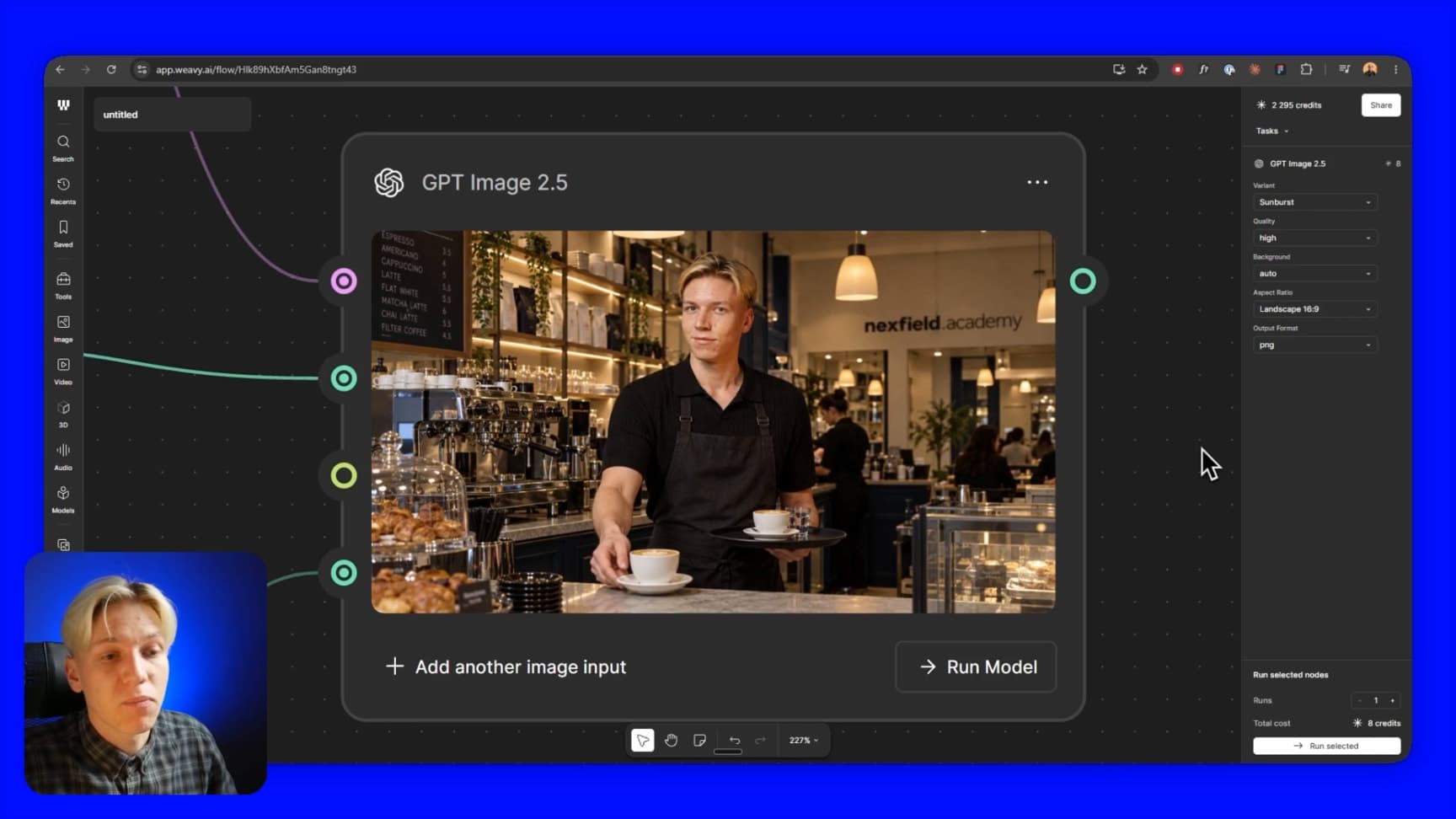
Получился кадр со мной за стойкой. Дальше использую его как референс интерьера и персонажа.
Шаг 3. Чистим кадры в Photoshop
Вот здесь давай не торопиться с анимацией. На моей генерации появились лишние люди, в том числе прямо на пути, по которому камера должна залетать в кафе. Если оставить всё как есть, модельке придётся как-то их обойти или убрать. А нам потом разбираться со странными переходами и деформациями.
Убираем людей и отражения
Открой кадр с кофейней в Photoshop и убери всё, что мешает будущему движению камеры:
- Выдели лишних людей лассо. С зажатым Shift можно добавить к выделению другие области.
- Захвати их отражения, чтобы после удаления не осталось людей-призраков.
- Нажми «Удалить» на контекстной панели Photoshop и дождись восстановления фона. Проверь, что вместо выделенных людей не появились новые объекты.
- Если появились пятна или странные куски фона, поправь их и сохрани изображение.
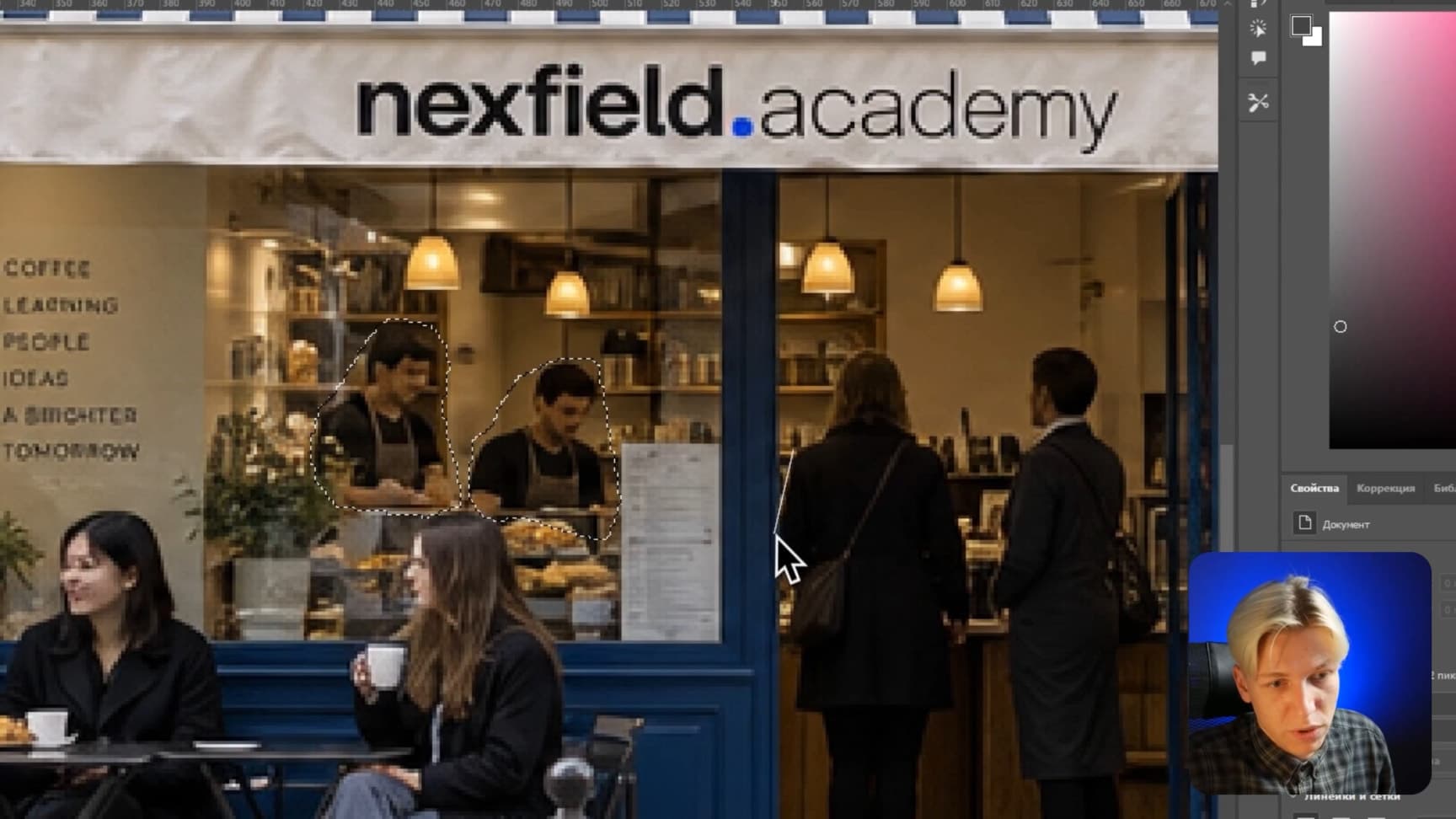
Выделяю лишних людей и их отражения, чтобы освободить путь для будущего пролёта камеры.
Ретушируем лицо перед анимацией
Затем открываю второй кадр, где я стою за стойкой. Здесь мне нужно немного поправить кожу: в видео эти детали могут стать ещё заметнее. Приближаю лицо, выбираю восстанавливающую кисть и точечно прохожусь по нужным местам. Ты так же проверь свой кадр и исправь то, что не хочешь переносить в анимацию.
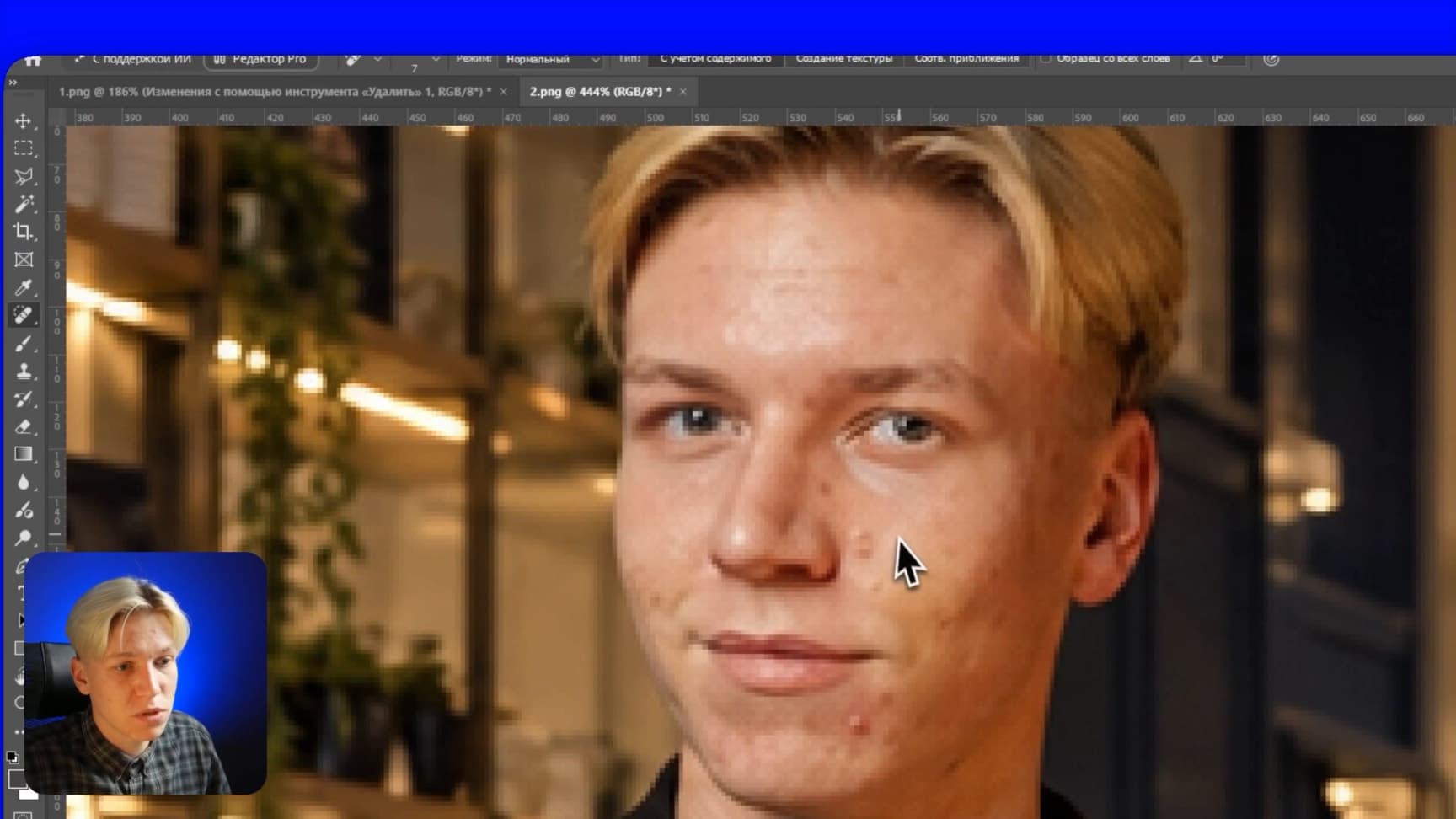
Приближаю лицо и точечно поправляю кожу восстанавливающей кистью до анимации.
Поправить картинку проще, чем чинить готовое видео. Поэтому сначала доводим оба изображения, сохраняем и только потом идём дальше.
Шаг 4. Собираем промт в Claude
Красавчик-бариста готов, теперь идём в Claude. Загрузи туда оба отредактированных изображения и опиши, какой ролик хочешь получить. Я указываю модель, длительность и весь маршрут камеры — от облаков до моего поворота за стойкой.
Пример запроса для Claude:
Используй промт
Подготовь промт для Gemini Omni на генерацию видео длительностью 10 секунд в формате 16:9. Изображение 1 — кофейня снаружи, изображение 2 — её интерьер с баристой. Камера начинает движение над облаками, плавно опускается к кофейне с изображения 1, приближается к входу и залетает внутрь. За стойкой находится бариста с изображения 2: сначала он стоит спиной, затем поворачивается к камере. Опиши последовательность движения камеры и действия персонажа. Укажи, где нужно использовать каждый референс, и сохрани единый визуальный стиль сцены.
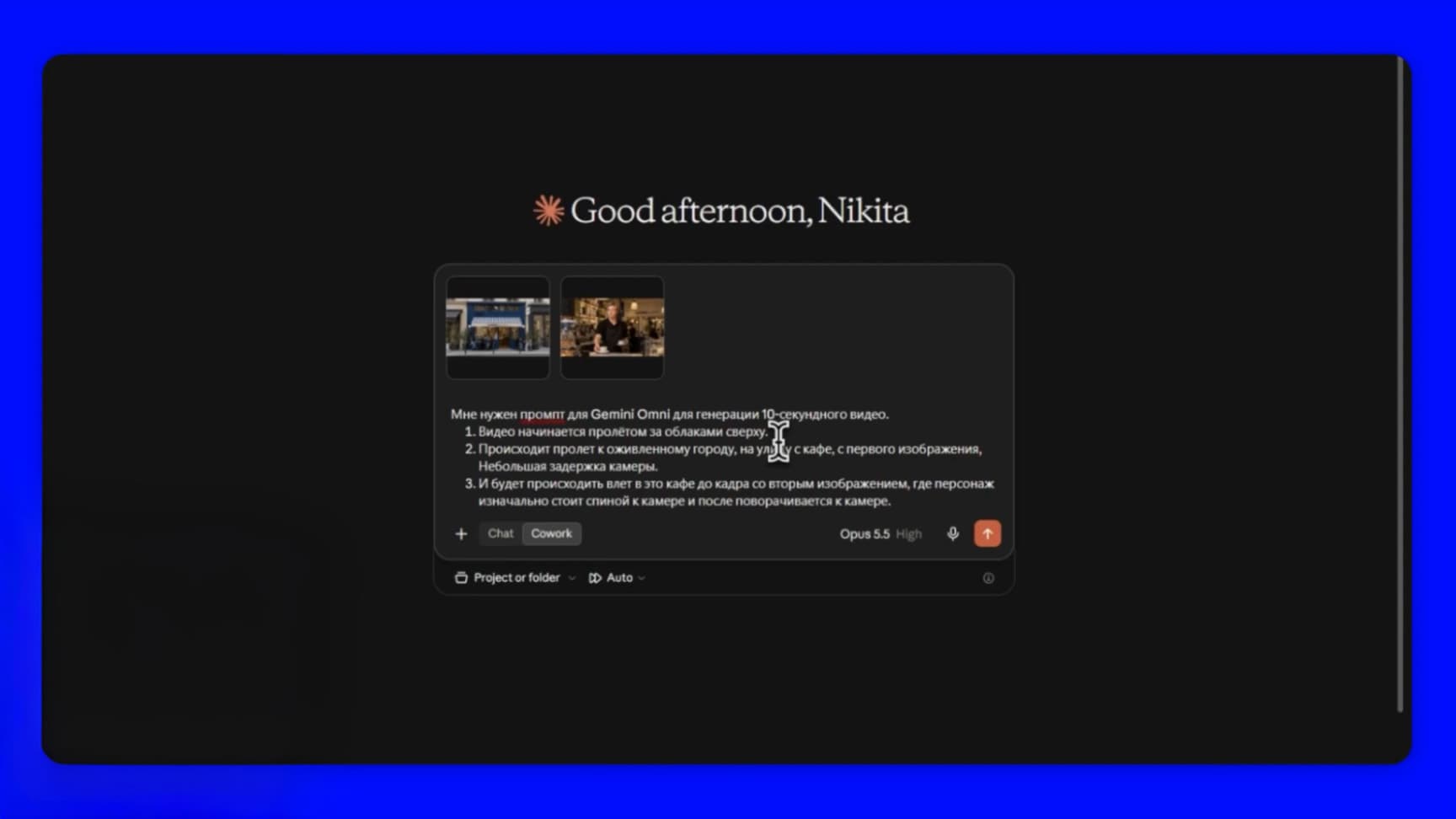
Прикрепляю в Claude два кадра и описываю маршрут камеры и поворот баристы.
В моём процессе у Claude есть заранее подготовленные скиллы — инструкции, как писать промты под Gemini Omni, Seedance и Kling. Благодаря им мои описания превращаются в структурированный план для видеомодели. Этими скиллами мы делимся со студентами на курсе по AI-видео.
Отправляй запрос и прочитай, что получилось. Камера движется в нужном порядке? Понятно, какой референс отвечает за фасад, а какой — за интерьер и персонажа? Нет лишних сцен? Если Claude что-то переиначил, уточни задачу. Дальше копируем в Higgsfield готовый промт из Claude.
Шаг 5. Запускаем генерацию видео
Открывай Higgsfield и переходи в раздел видео. Я использую такие настройки:
- Модель — Gemini Omni Flash 1.1.
- 10 секунд, 16:9, качество 720p. Почему пока оставляю 720p, покажу чуть ниже.
- Вставь промт, который подготовил Claude.
- Добавь два изображения: отредактированную кофейню снаружи и готовый кадр с тобой за стойкой.
- Свяжи упоминания изображений в промте с загруженными файлами.
Привязываем референсы через @
На пятом пункте остановимся подробнее. Claude может оставить в тексте заглушки Image 1 и Image 2. В показанном интерфейсе Higgsfield я заменяю их так:
- Нахожу упоминание первого изображения и удаляю текстовую заглушку.
- Ввожу @ и выбираю загруженный кадр с кофейней.
- Так же привязываю второе изображение — интерьер со мной.
- Прохожусь по всему промту и заменяю остальные упоминания референсов.
Обрати внимание: если одно изображение встречается в тексте несколько раз, проверь каждое упоминание.
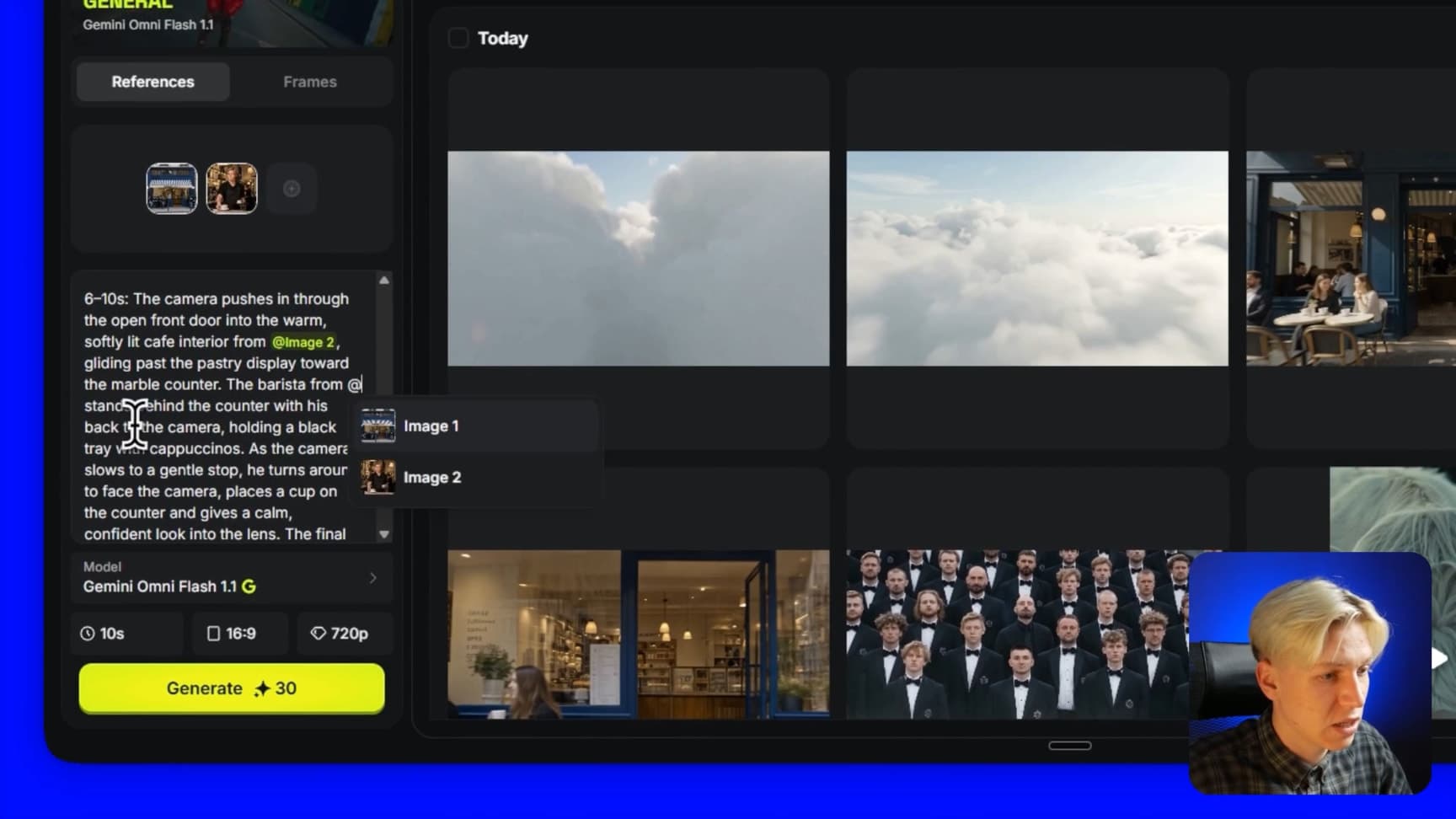
Через @ выбираю нужный файл из Image 1 и Image 2. Внизу — 10 секунд, 16:9 и 720p.
Всё расставили — отправляем на генерацию. Дожидаемся результата и открываем ролик целиком.
Шаг 6. Проверяем готовый ролик
У меня получилось то, что я и задумал: камера выходит из облаков, приближается к нашей кофейне, залетает внутрь, а я разворачиваюсь за стойкой. Посмотри на весь пролёт: важно, чтобы сцена оставалась цельной от первого до последнего кадра.
Полный пролёт из облаков в кофейню с баристой
Теперь проверь четыре вещи в своём ролике:
- Локация. Фасад и интерьер должны восприниматься как одно место.
- Движение камеры. На входе в кафе не должно быть резкого скачка или странного превращения объектов.
- Персонаж. Во время поворота лицо должно оставаться узнаваемым.
- Брендинг. Посмотри, что происходит с логотипом и вывеской в движении.
Если что-то пошло не так, вернись к соответствующему изображению или части промта, внеси правку и повтори генерацию. Когда результат устраивает, экспортируй видео.
Бонус. Экономим на апскейле
Теперь покажу, зачем я оставил качество 720p. У готового ролика можно отдельно увеличить разрешение — сделать апскейл. В моём примере это выходило дешевле, чем сразу генерировать в 1080p.
Чтобы проверить этот вариант, открой Upscale у готового видео, выбери модель ByteDance и нужное разрешение. Перед запуском посмотри стоимость.
Когда я записывал этот фрагмент туториала, генерация в 1080p стоила 45 кредитов, а в 720p — 30. Отдельный апскейл до 2K обходился меньше чем в один кредит, до 4K — в 1,6 кредита. У тебя цены могут отличаться, поэтому сравни значения в своём интерфейсе.
Но с лицами аккуратнее: после такого апскейла они могут немного поплыть. Для пейзажей и общих планов этот способ можно попробовать, а ролик с человеком обязательно сравни с исходником. Если разрешение выросло, а лицо стало хуже, такой результат нам не подходит.
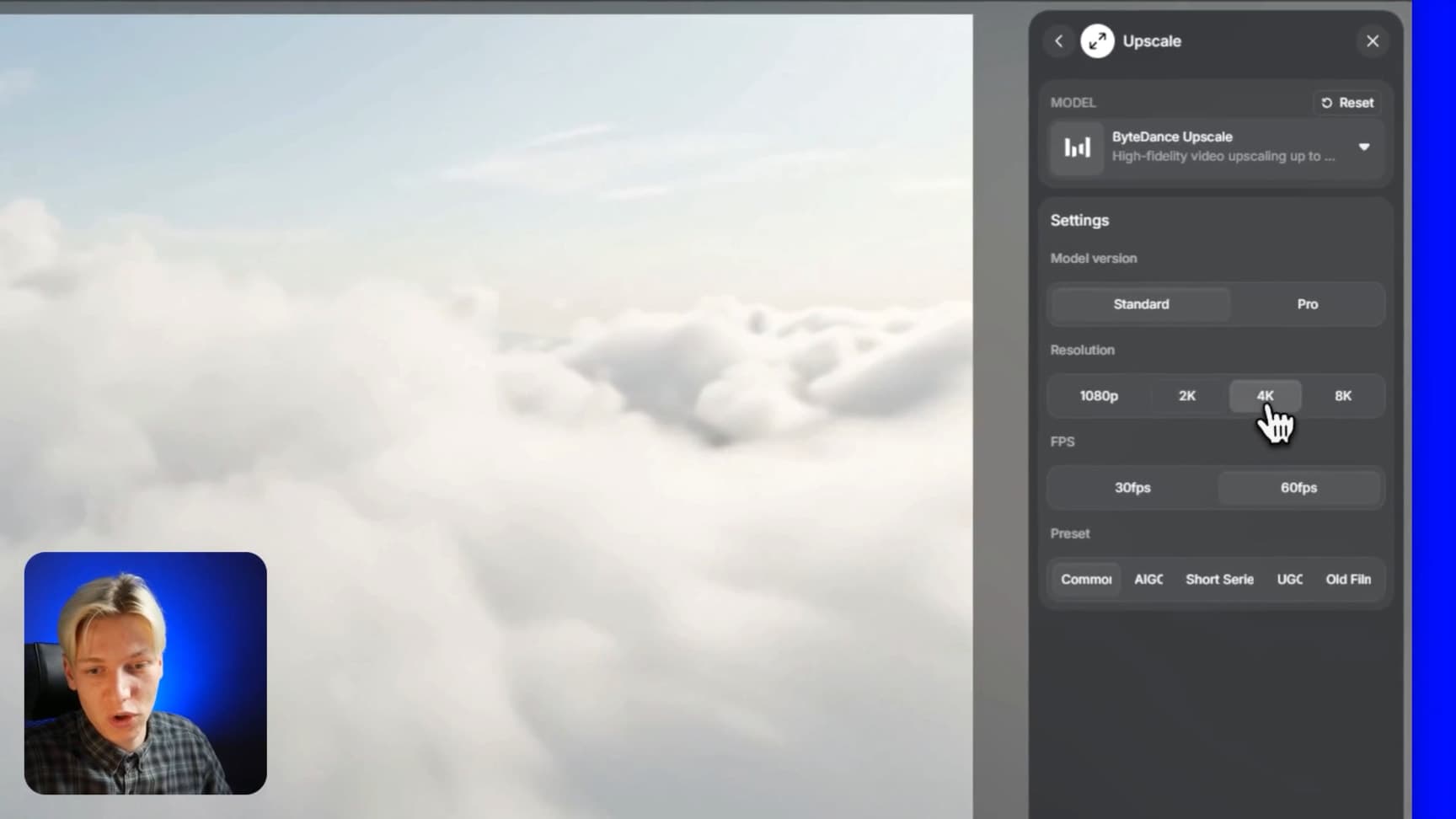
Панель Upscale с моделью ByteDance. Перед запуском сравни стоимость и затем проверь лицо.
Применяем ролик в проекте
Я делал это видео для будущего сайта кофейни. Представь: человек крутит колёсико мыши, а камера постепенно спускается из облаков и залетает внутрь. Он сам управляет этим движением через скролл. Для такой сцены мы и подготовили ролик.
Привязку к прокрутке нужно реализовать отдельно на сайте. В этом туториале мы собрали само видео, которое можно использовать для такой анимации.
Применений, конечно, больше. Вот куда ещё можно забрать результат:
- На первый экран сайта. Покажи атмосферу места или проекта коротким видео.
- В рилс. Адаптируй сцену под вертикаль и проверь, чтобы персонаж и важные детали помещались в кадре.
- В B-roll. Используй фрагмент как дополнительную вставку в более длинном видео.
- В заставку или карточку проекта. Возьми момент, который лучше всего передаёт твою идею.
Главное — понимать, зачем ты всё это генерируешь. Тогда и формат выбрать проще, и движение камеры продумать, и решить, какой кадр действительно нужен проекту.
Повторяем на своём проекте
Вот и весь путь: собрали кофейню, добавили себя, поправили изображения, подготовили промт и получили видео. Теперь можешь взять свою локацию и пройти те же шаги.
Для начала выбери одну короткую сцену и конкретное место, где будешь её использовать. Например, пролёт для первого экрана сайта или заставку для презентации. Под эту задачу и готовь кадры.
А если хочешь разобраться глубже — от сценария и раскадровки до озвучки и финальной сборки, — приходи на наш курс по созданию видео в нейросетях. Там работаем с разными моделями, собираем готовые проекты и делимся теми самыми скиллами для Claude.
Смотрим готовый результат
Вот как ролик выглядит в прототипе сайта: сначала видим первый экран с заголовком, а затем камера спускается из облаков к кофейне.
Прототип сайта кофейни с AI-видео на первом экране
Ну а я пока остаюсь баристой нашей AI-кофейни. Увидимся в следующих туториалах!
Видеоверсия туториала
Если удобнее повторять по видео, вот полный разбор — показываю все шаг за шагом.