Как бесплатно сделать эффектное AI-видео в Higgsfield: пошаговая инструкция
Переодеваемся в свитер, переносим студию на Times Square и поджигаем костюм в Higgsfield Genjutsu. Промпты внутри.
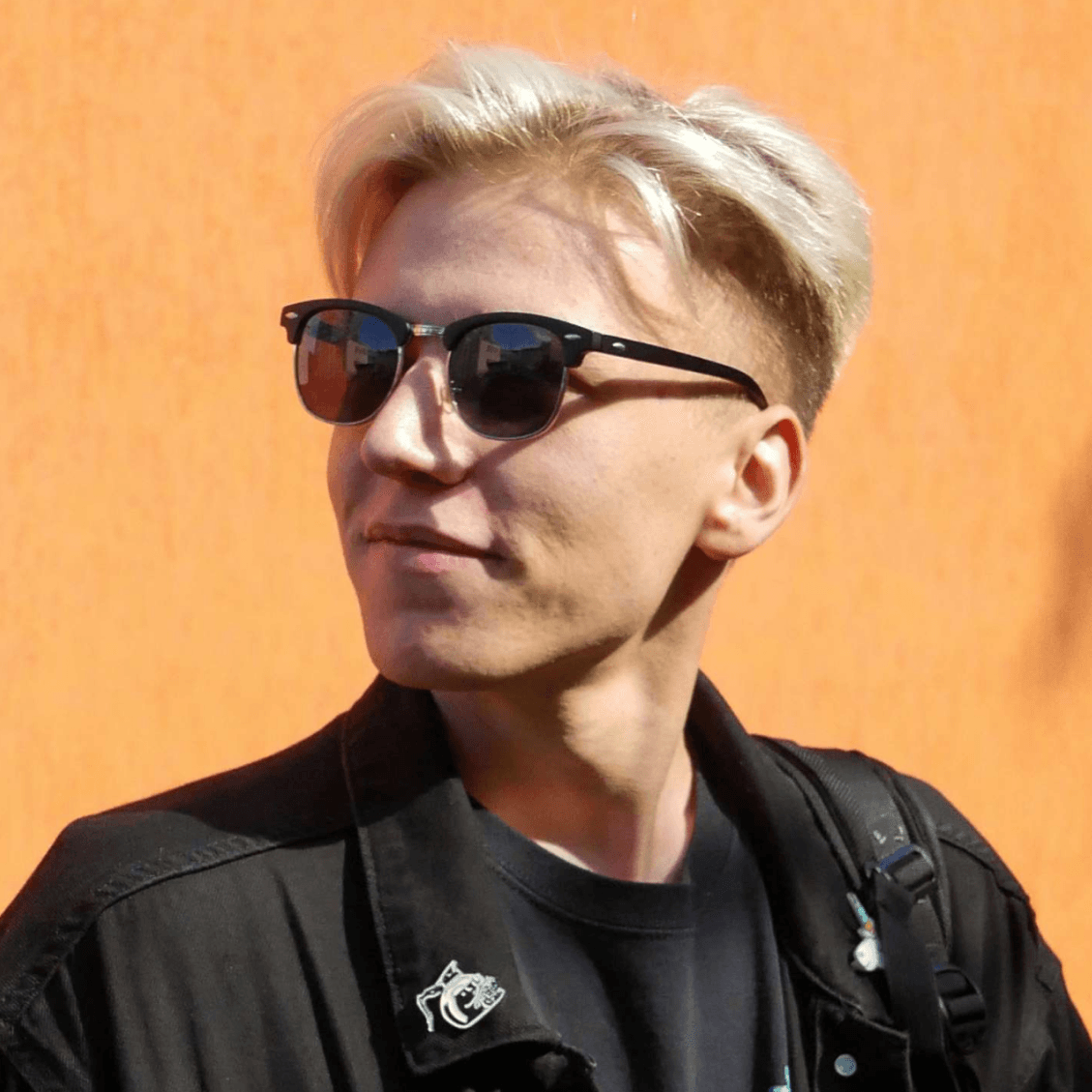

Я снял себя в студии, а затем с помощью Higgsfield переоделся в свитер и оказался на Times Square. Из этих фрагментов получился короткий ролик о том, как легко нас обмануть картинкой в соцсетях.
Сначала разберу рилс со свитером и Times Square, а затем второй пример: костюм из «Голодных игр», который появляется по щелчку и загорается после хлопка. Покажу, какое видео загрузить, какие изображения приложить и что написать в Higgsfield, чтобы сохранить узнаваемость человека и его движения.
Это можно повторить с бесплатными генерациями. Сейчас в Higgsfield есть Free Gens для Genjutsu и Genjutsu Lite. Доступность и число попыток зависят от аккаунта, региона и тарифа; часть предложений входит в платные планы. Перед запуском проверь бесплатные попытки и доступное качество прямо на сайте Higgsfield. Промпт можно подготовить в Claude, а бесплатный запуск выполнять на сайте Higgsfield. Условия могут меняться.
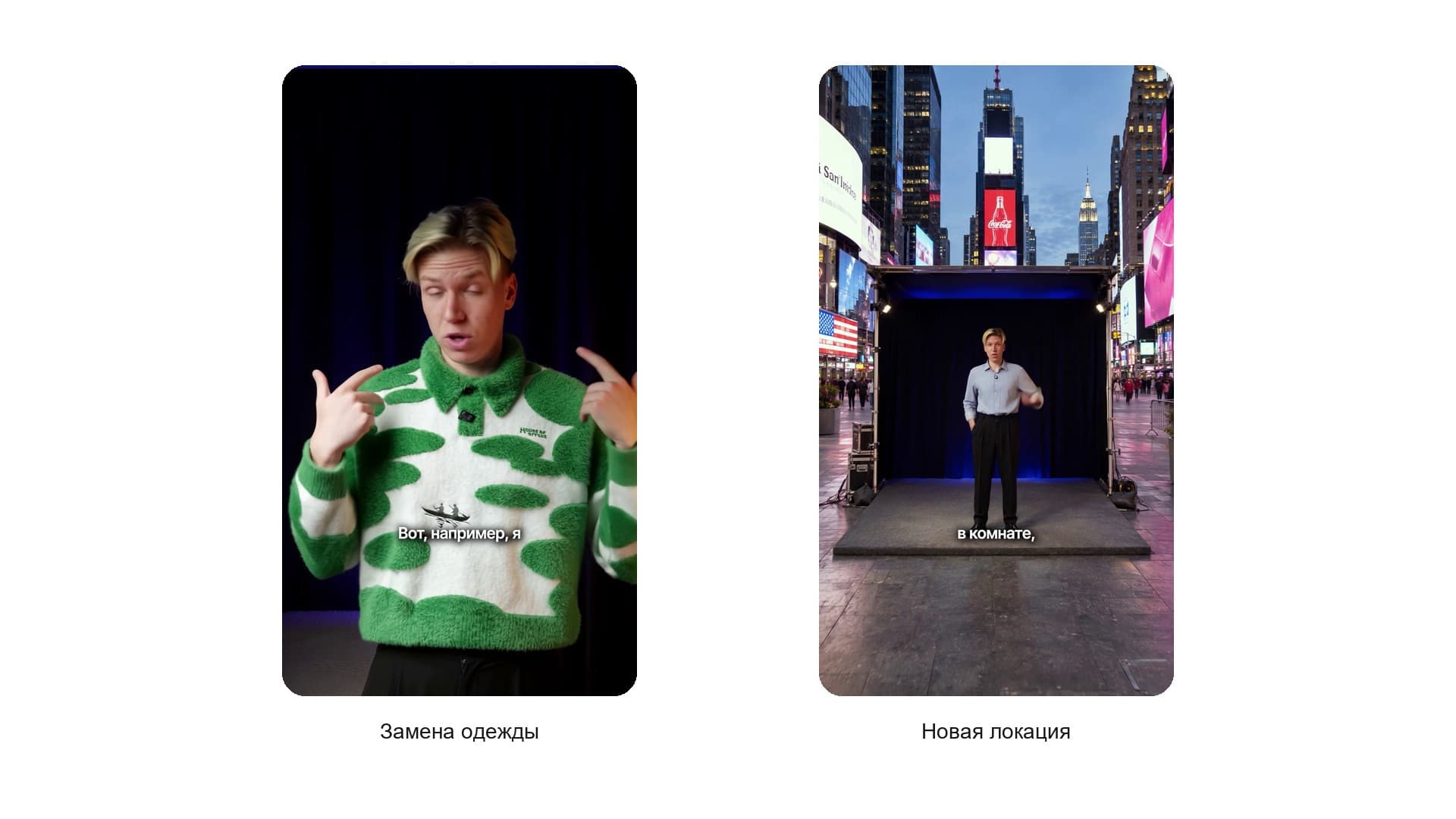
Два эффекта из готового ролика: замена одежды и раскрытие Times Square.
Часть 1. Рилс со свитером и Times Square
Что понадобится
В основе всего процесса лежит короткое исходное видео с живым исполнением. Из него модель берёт движения, жесты, мимику и ритм речи. Изображения подсказывают, что должно появиться в кадре.
Для повторения подготовь:
- Видео, где ты говоришь в камеру. Для каждого эффекта лучше выделить отдельный короткий фрагмент.
- Фото одежды, которую хочешь примерить.
- Изображение нужной сцены или локации.
- Claude для подготовки промпта и Higgsfield для генерации.
В моём процессе промпты составлялись в Claude, а видео генерировались в Higgsfield. В генерациях для рилса использован Higgsfield Genjutsu Lite, качество 1080p, вертикальный кадр 1080 × 1920. В бесплатном режиме выбирай качество, доступное твоему аккаунту.
Шаг 1. Подготовить исходное видео
Я начал с обычного видео перед тёмной шторой с синей подсветкой. На мне была рубашка в голубую и белую полоску и чёрные брюки. Такой исходник задаёт лицо, движения и речь, которые дальше нужно перенести в изменённую сцену.
Для повторения сними короткий дубль с читаемым лицом и понятными жестами. Затем вырежи участок под конкретный эффект. У Genjutsu Lite исходный клип должен быть длиной от 4 до 30 секунд; модель принимает до 10 изображений референсов.
Не пытайся описать весь ролик одним заданием. Переодевание и раскрытие локации удобнее генерировать по отдельности, а потом соединять в монтаже.
Шаг 2. Составить промпт в Claude
Для каждой сцены я давал Claude исходное видео и изображения референсов, объяснял задумку и просил составить промпт со ссылками на эти материалы.
Писать такие промпты помогает скилл для Claude: набор инструкций, по которым ассистент оформляет задачу для генерации. Мы делимся этим скиллом со студентами курсов AI Visual и AI Видео. Ты описываешь сцену своими словами и прикладываешь референсы, а Claude помогает превратить задумку в структурированный промпт.
В задаче полезно сразу разделить роли файлов: видео отвечает за исполнение, фото свитера за одежду, изображение локации за окружение. Для сложного перехода добавляется порядок действий и движение камеры.
В промптах ниже @Video 1, @Image 1 и другие обозначения ссылаются на загруженные референсы. Сначала добавь нужные файлы в Higgsfield, затем привяжи к ним упоминания в промпте. Одна напечатанная ссылка на картинку не заменяет загрузку файла.
Самое важное в этих заданиях: подробно обозначить, какие детали меняются, и явно зафиксировать то, что нужно сохранить.
Шаг 3. Переодеть себя в свитер
Первый эффект построен на замене одежды. Я загрузил фрагмент своего видео и фото зелёного свитера с белым узором. Задача состояла в том, чтобы свитер появился на мне, а лицо, причёска, мимика и жесты продолжали соответствовать исходнику.
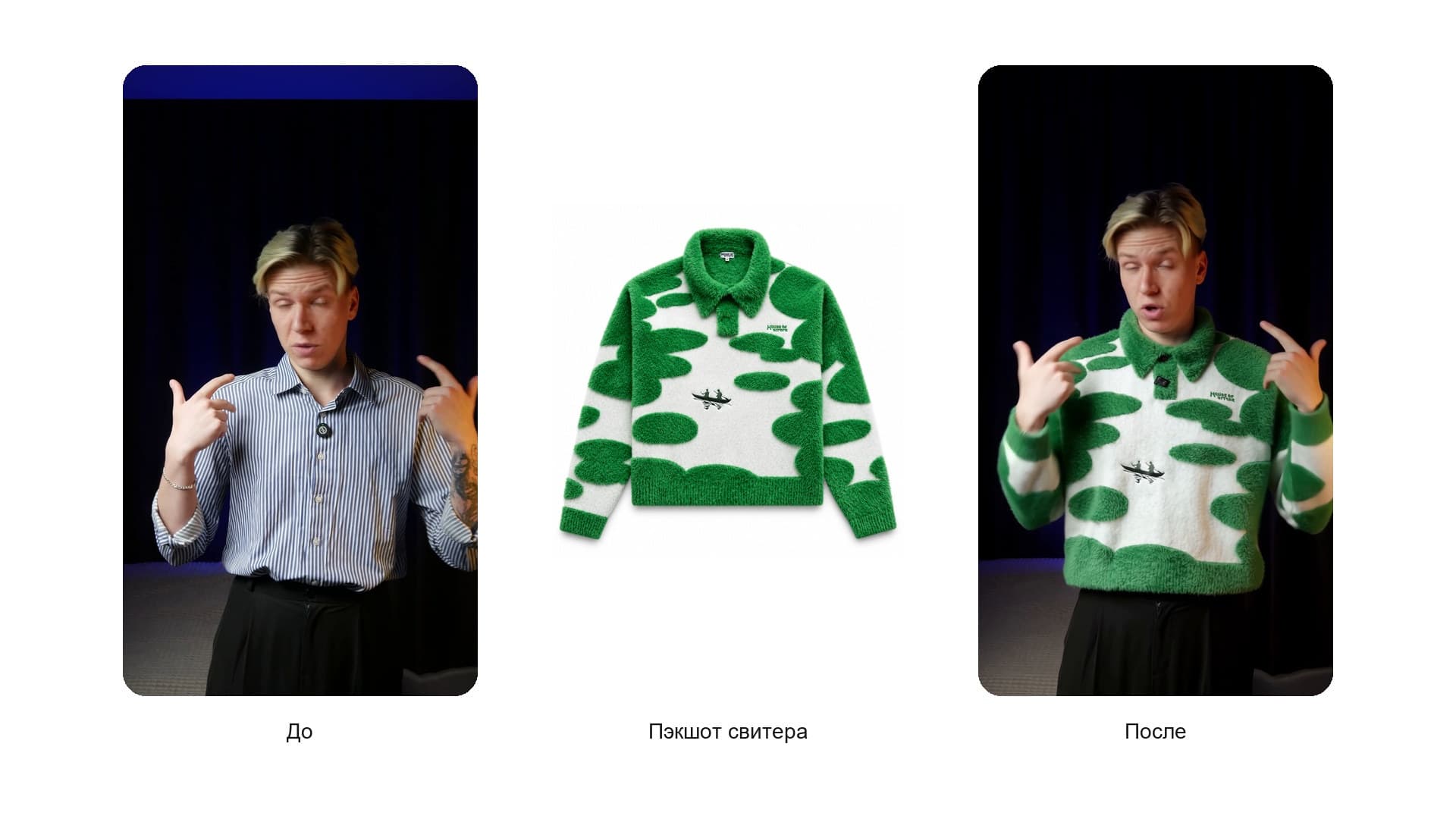
Слева исходник, в центре пэкшот свитера на белом фоне, справа результат. Пэкшот сгенерирован специально для статьи. В исходной генерации видео использовалось фото этой же вещи на деревянной поверхности.
Какие референсы загрузить
- @Video 1: фрагмент, где я говорю в камеру в полосатой рубашке.
- @Image 1: фото свитера, лежащего на деревянной поверхности.
Референс задаёт конкретную вещь: зелёный и белый цвета, ворсистую фактуру, рисунок, воротник и манжеты. В промпте дополнительно указано, что рубашка должна исчезнуть целиком, а петличный микрофон должен оказаться на воротнике свитера.
Промпт для свитера
Используй промт
Replace the blue-and-white striped shirt worn by @Video 1 with @Image 1, keeping the motion, gestures, facial expressions, lip sync and camera framing completely unchanged. The sweater matches the reference exactly – color, knit texture, pattern, neckline and fit – and fully replaces the shirt, with no shirt collar visible. The knit folds and stretches naturally with every arm movement. The lavalier microphone is clipped to the sweater's neckline. Face, hairstyle, black trousers, the dark curtain background with blue rim light, lighting, vertical 9:16 format, duration and the original voice stay exactly the same. Realistic, photographic, as if filmed in this sweater.
На что смотреть в результате
Открой Video → Create Video, выбери Higgsfield Genjutsu Lite, загрузи видео и фото, добавь промпт и запусти генерацию. Затем просмотри фрагмент целиком.
Проверяй не только сходство лица. Важно, чтобы узор не менялся на рукавах, ткань естественно складывалась при движении рук, старый воротник не появлялся из-под свитера, а микрофон не плавал по груди. Формулировки про сохранение движения и речи задают модели цель, но результат всё равно нужно сверять с исходным видео.
Шаг 4. Раскрыть студию посреди Times Square
Следующий эффект раскрывает студию посреди Times Square. Камера отъезжает от меня и показывает небольшую декорацию, а затем город вокруг неё. Здесь я менял окружение и движение камеры, сохраняя своё исполнение из исходного видео.
Для неё я использовал изображение готовой композиции: я стою на серой площадке перед тёмной шторой, вокруг металлический каркас, свет и город. Такой референс сразу показывает модели, куда должен прийти кадр.
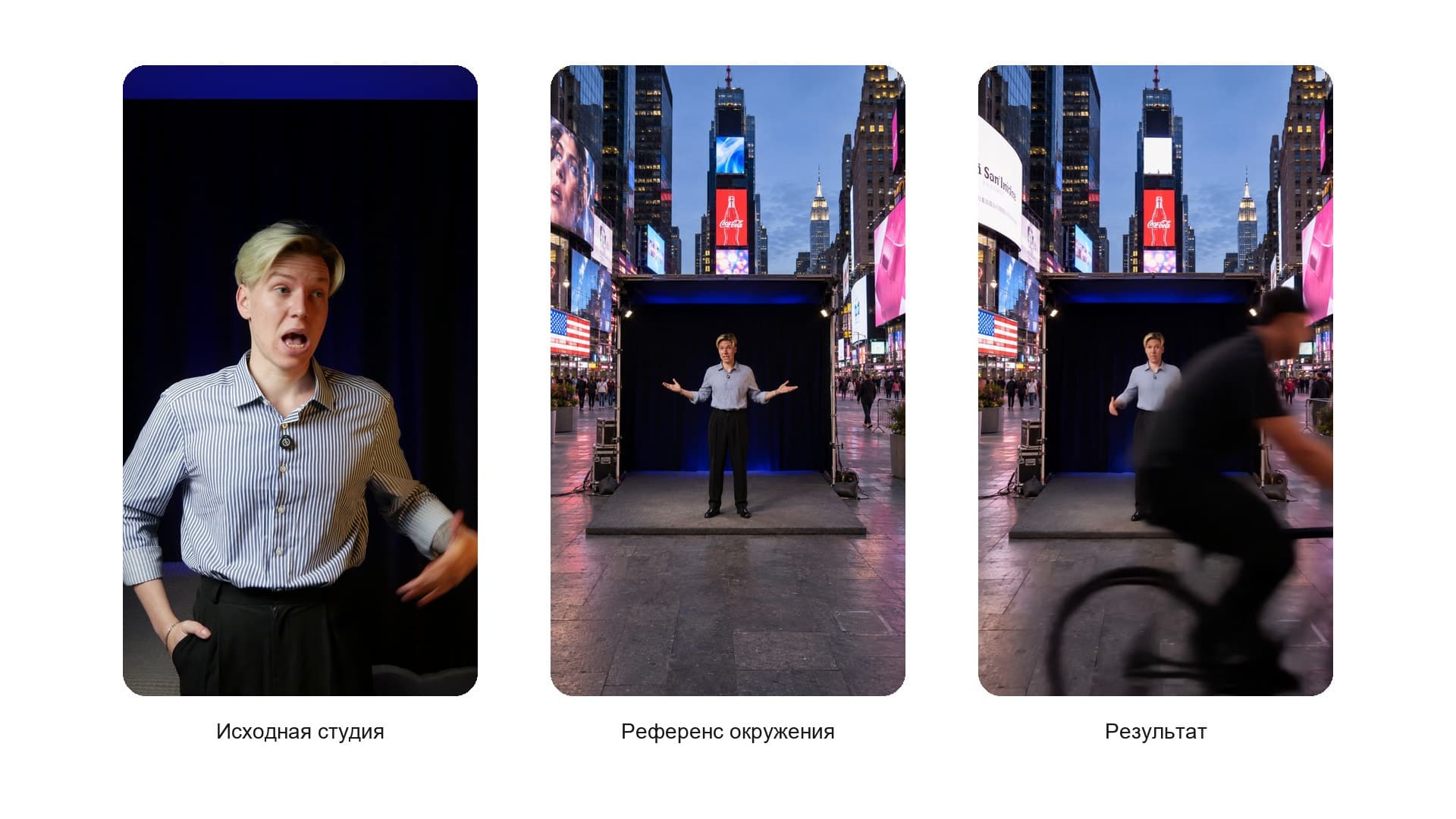
Слева исходная студия, в центре референс конечной композиции, справа результат генерации.
Какие референсы загрузить
- @Video 1: исходное видео моего исполнения в студии.
- @Image 1: изображение студийной площадки на Times Square.
В начале промпта я зафиксировал жесты, выражение лица и движения губ. Дальше задал желаемый тайминг: начало отъезда примерно на 0,5 секунды, раскрытие общего плана к 3 секунде, проезд велосипедиста примерно на 3,5 секунде и финальную композицию по референсу.
Эти секунды относятся к заданию для отдельной генерации. В готовом примере велосипедист проезжает перед камерой примерно на 4,5 секунды. Модель может сдвигать действия по времени, поэтому сверяй результат с исходником и адаптируй промпт к длине своего фрагмента.
Промпт для Times Square
Используй промт
PRIORITY: the man's entire performance is copied directly from @Video 1 with zero changes. Every frame matches @Video 1 exactly: body movement, gestures, hand in pocket, head turns, facial expressions, and especially the mouth. Lip movements, mouth shapes, jaw movement and lip sync follow the original speech of @Video 1 precisely, syllable by syllable, at the original timing. Do not invent new mouth movements, do not re-animate or smooth the face, do not change the speed of his performance. Only the camera and the surroundings change. His face, blonde hair, striped blue-and-white shirt and black trousers stay identical throughout. The video opens on the exact original framing of @Video 1: a medium shot of the man talking to camera in front of a dark navy velvet curtain with blue light along its bottom edge. At 0.5 seconds the camera starts a fast, smooth, continuous dolly-out straight back. It accelerates quickly and reaches the final wide shot by around 3 seconds. The pull-back reveals that the studio is a small makeshift box set in the middle of Times Square at blue hour: the metal truss frame, the two spotlights at its top corners, the grey carpet platform, road cases and sandbags at its base, then the whole city around it – glowing LED billboards on both sides, skyscrapers with lit windows, the Empire State Building in the distance, crowds walking past on the wet, reflective pavement. At around 3.5 seconds, a cyclist rides fast across the empty foreground pavement from left to right, between the camera and the set, close to the lens with natural motion blur. For a brief moment the cyclist passes in front of the man, then leaves the frame on the right. The man keeps performing exactly as in @Video 1. The video ends exactly on the composition of @Image 1: a wide, centered, symmetrical shot at chest height, the set in the middle, open pavement in the foreground, the man on the carpet with both arms spread, palms up. The cyclist is already out of frame. Photorealistic, cinematic, vertical 9:16, one continuous shot with no cuts. Keep the original audio and speech from @Video 1, perfectly synced to his lips.
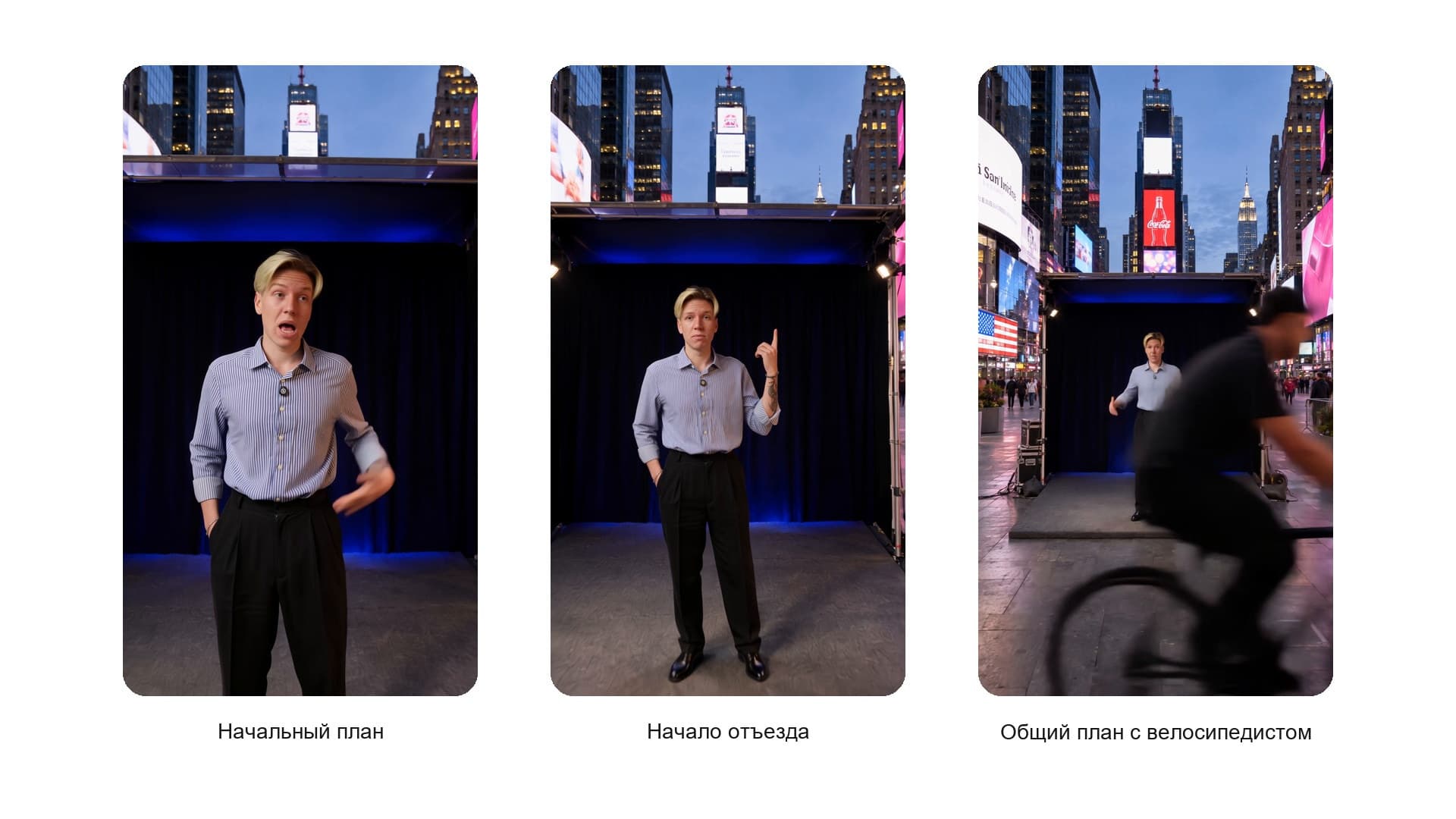
Кадры одной сцены: начальный план, начало отъезда камеры и общий план с велосипедистом на переднем плане.
Видео до и после
Сплит-видео из Higgsfield: слева исходная студийная съёмка, справа результат с раскрытием Times Square. Движение в обеих половинах можно сравнивать одновременно.
В этой сцене референс задаёт не просто город, а положение человека и декорации внутри общего плана. Движение камеры связывает привычную студию с новым окружением. Велосипедист добавляет действие на переднем плане и на мгновение перекрывает героя.
Шаг 5. Собрать ролик в монтаже
Отдельные генерации я собрал в Premiere Pro. В финальном ролике длительностью около 19 секунд эффекты идут последовательно: свитер, возвращение к рубашке, раскрытие Times Square и возвращение к студийной съёмке.
При повторении сначала выстрой последовательность кадров, затем проверь склейки. Переход от свитера к рубашке должен читаться как намеренная смена образа.
Речь проверяй отдельно от изображения. Сохрани исходную звуковую дорожку: если генерация вернулась без звука или изменила голос, её можно использовать под подходящий видеофрагмент в монтаже. После этого добавляй субтитры, музыку и звуковые акценты. Смотри ролик со звуком и без него, чтобы оценить и синхронизацию, и сами переходы.
Финальный ролик
Готовый ролик: замена одежды, раскрытие Times Square и возвращение в студию.
Часть 2. Как переодеться в костюм из «Голодных игр» и зажечь его
Дальше я взял костюм из «Голодных игр» и сделал с ним ещё один эффект: по щелчку на мне появляется чёрный костюм, а после хлопка он загорается. Всё начинается с обычной записи в полосатой рубашке перед той же тёмной шторой.
Здесь уже важно связать несколько состояний одной вещи: рубашка, костюм без огня и тот же костюм с пламенем. Поэтому я подготовил два листа персонажа и разделил генерацию на три коротких фрагмента.
Фрагмент готового видео: исходная рубашка, появление костюма и огонь после хлопка.
Шаг 1. Подготовить два листа персонажа
Для первого листа я взял свой портрет и скриншот костюма из фильма. На листе видно лицо крупно, а одежду спереди и со спины. По такому референсу модель понимает воротник, фактуру плеч, длину и силуэт вещи.
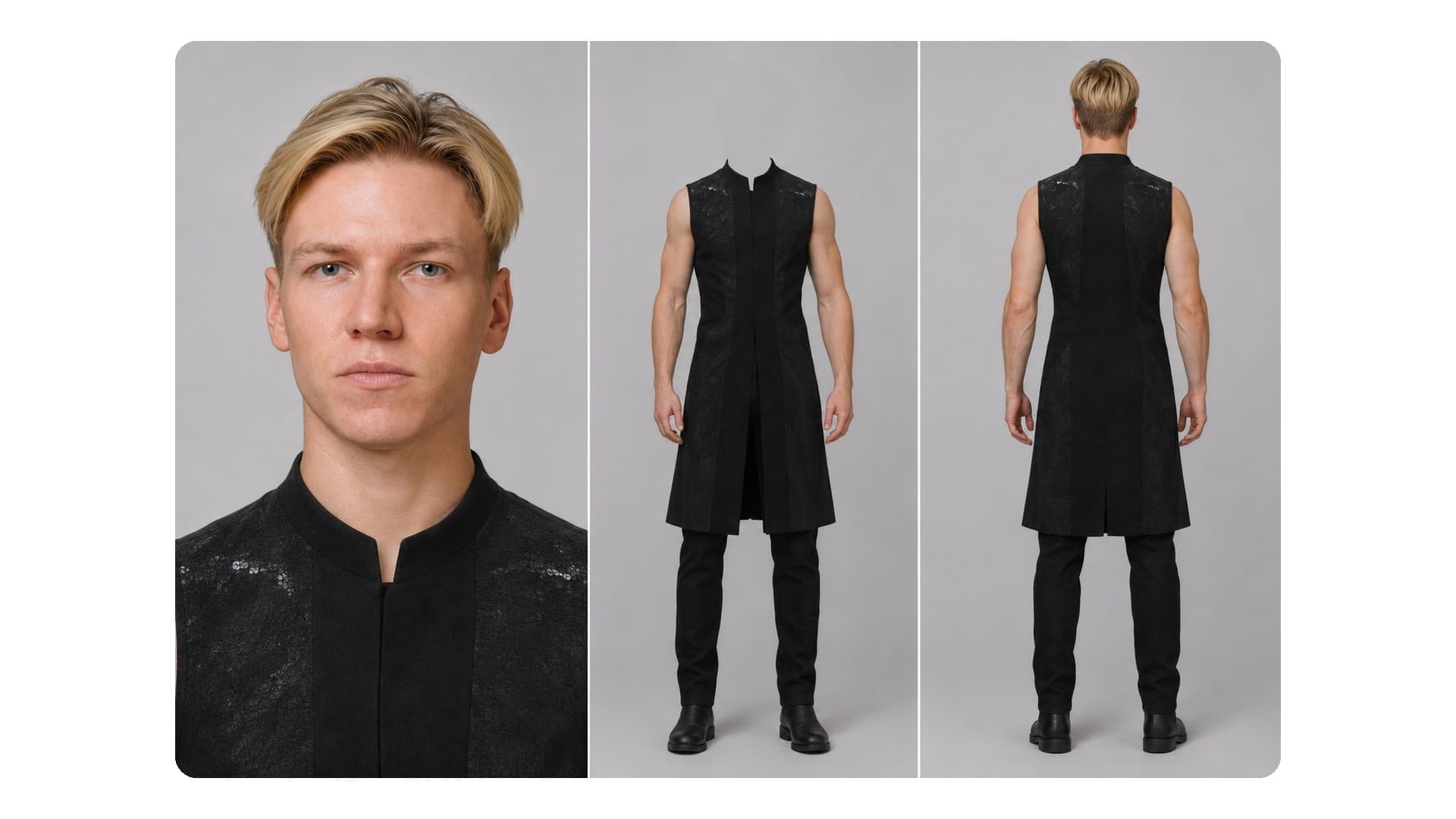
Первый лист: лицо и чёрный костюм без огня. Центральный и правый виды задают одежду спереди и со спины.
На втором листе остаётся тот же человек и тот же костюм, но по ткани идут светящиеся оранжевые трещины, по краям появляется пламя и поднимаются искры. Это второе состояние одной вещи. Проверь, чтобы длина, крой и воротник совпадали на обоих листах.
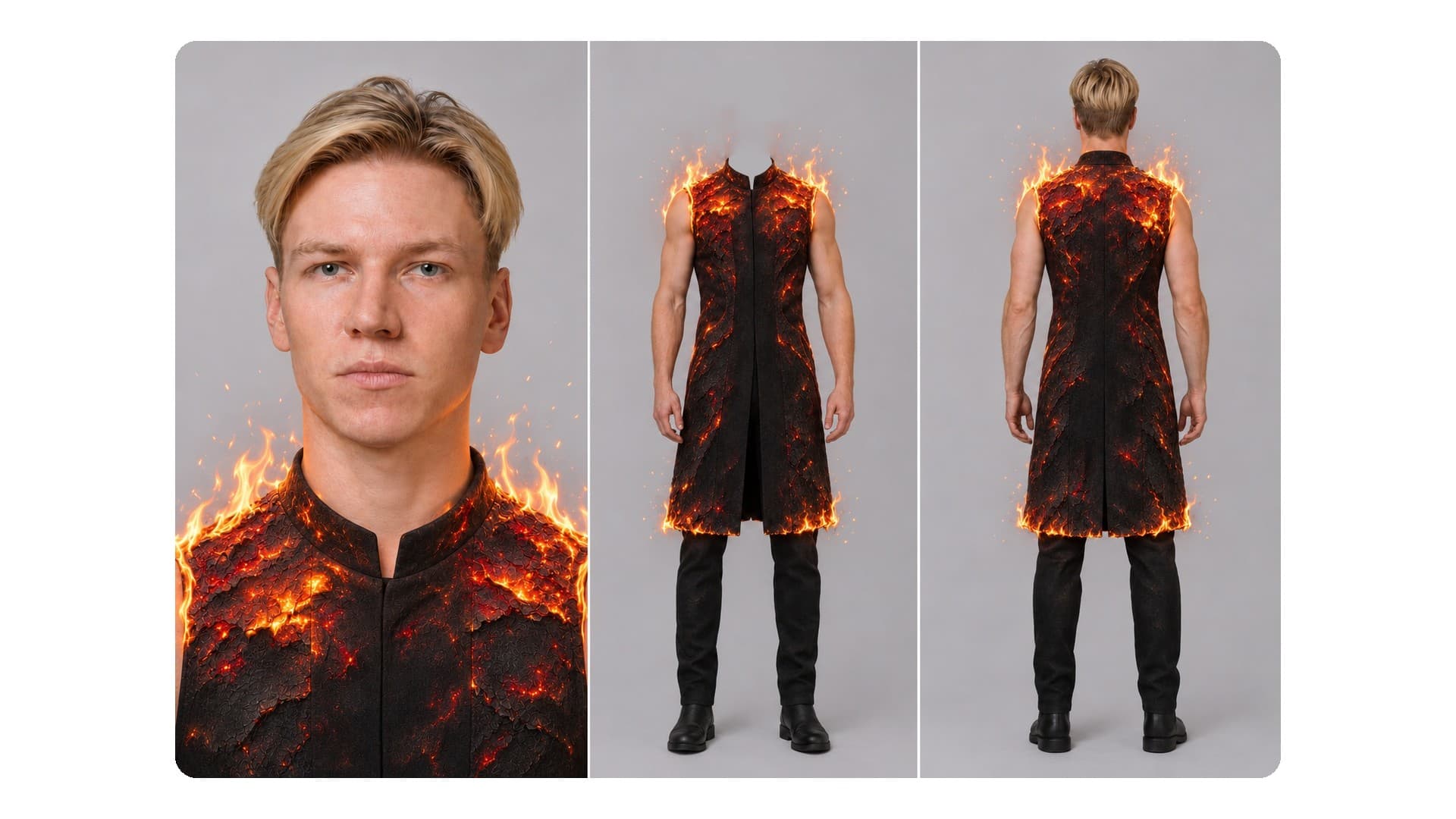
Второй лист: тот же костюм в горящем состоянии. Он задаёт вид трещин, цвет свечения и расположение огня.
Если делаешь такой лист впервые, начни с отдельного разбора «Как создать лист персонажа и сохранить внешность в AI-видео». Там я показываю, какие виды собрать и как подготовить референс со своим лицом.
Шаг 2. Снять дубль и разделить его на три части
На съёмке я просто произношу текст, щёлкаю пальцами и хлопаю в ладоши. Эти действия дают понятные точки для смены состояния: на щелчке появляется одежда, на хлопке загорается костюм. Сами движения, мимику и речь модель берёт из записи.
Этот пример снят и сгенерирован в горизонтальном формате 16:9, 1920 × 1080. Сначала запиши один цельный дубль, а затем выдели три участка:
- Part 1: фрагмент для замены рубашки на костюм без огня.
- Part 2: продолжение в том же костюме, который загорается после хлопка.
- Part 3: финальная реплика в уже горящем костюме. Для короткого студийного финала ниже я оставил четыре секунды.
Можно загрузить весь дубль и попытаться сделать всё одним промптом. Я предпочитаю короткие куски: так проще проверить момент переодевания, вспышку и движения губ. Если одна часть не получилась, переделывать придётся только её.
Для каждого запуска @Video 1 означает текущий исходный фрагмент. Я снова загружаю запись, где на мне рубашка, и отдельно объясняю, какой костюм должен быть на мне с первого кадра. Картинки подсказывают внешний вид, а видео сохраняет исполнение.
Шаг 3. Заменить рубашку на костюм без огня
Открой Video → Create Video, выбери Higgsfield Genjutsu Lite и добавь первый фрагмент как @Video 1, а лист с костюмом без огня как @Image 1. Вставь промпт и проверь привязку файлов через меню @.
Перед запуском посмотри доступные бесплатные попытки в своём аккаунте. Если доступен переключатель Free Generations, включи его, чтобы запуск использовал бесплатную попытку. Лимиты и доступное качество сверяй с условиями Higgsfield: они зависят от аккаунта и плана.
Промпт для первой части
Используй промт
Replace only the presenter’s clothing in @Video 1 with the outfit from @Image 1. Use the center and right panels of @Image 1 as the front and back wardrobe references. The presenter wears the fitted black sleeveless coat with a stand collar and subtly textured shoulder panels from the first frame through the last. Match its cut, fabric, and silhouette. Match the exposed arms to the presenter’s skin tone and the original studio lighting. Keep the fabric movement and motion blur consistent with his gestures. Preserve the original presenter’s face, hair, body proportions, expressions, gestures, and lip sync. Keep the original audio, timing, framing, camera movement, lighting, and dark curtain exactly as in @Video 1. Apply the wardrobe replacement within the existing crop for the full clip.
Этот промпт переодевает меня на протяжении всего загруженного фрагмента. Чтобы костюм появился именно по щелчку, в монтаже оставь исходную рубашку до нужного жеста, а затем переключись на соответствующий момент генерации.
Сверху исходная запись, снизу результат Genjutsu. Сравни лицо, движения рук и то, как костюм следует за телом.
Шаг 4. Зажечь костюм после хлопка
Для второй части загрузи следующий исходный фрагмент как @Video 1. Теперь нужны два изображения: @Image 1 с костюмом без огня и @Image 2 с горящим костюмом.
С первого кадра этого куска на мне уже должен быть чёрный костюм: мы продолжаем предыдущую сцену. До хлопка ткань остаётся обычной, затем появляется вспышка, трещины начинают светиться и по краям идёт пламя. Крой и силуэт вещи при этом сохраняются.
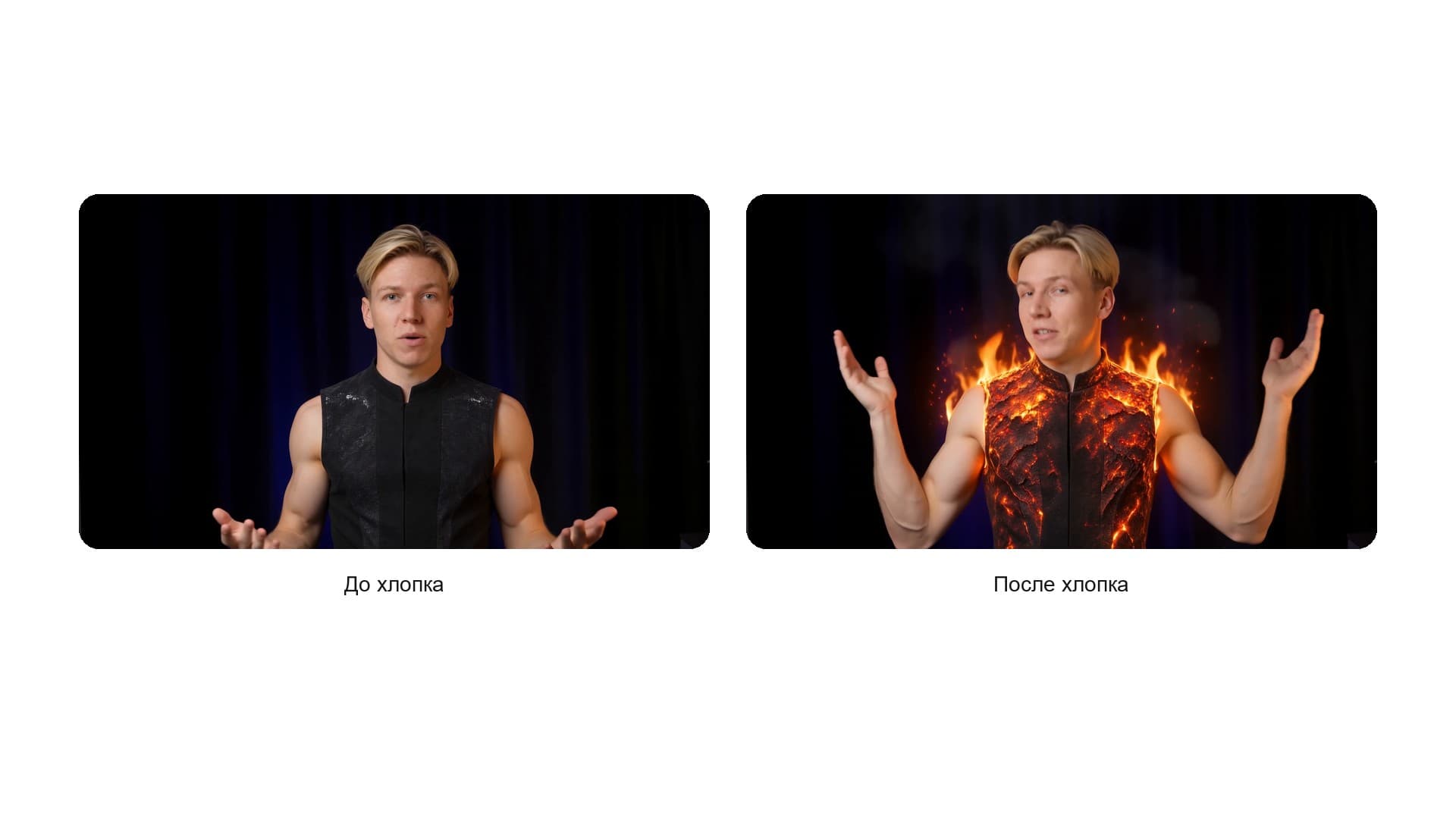
Два состояния в одной генерации: слева костюм до хлопка, справа тот же костюм с огнём.
Промпт для второй части
Используй промт
Edit @Video 1 in place. From the first frame, the presenter is already wearing the fitted black sleeveless coat from @Image 1, with its stand collar, subtly textured shoulder panels, and bare arms. Match the original studio lighting and keep the fabric completely black and unlit until the first clap. At approximately 00:05.79, ignite the coat on the exact frame his palms first make contact. Use @Image 2 as the reference for the burning state of the same garment. A quick orange flare runs along both shoulders as glowing ember cracks spread across the black fabric. Flames flicker along the garment edges and small sparks rise. Keep the coat’s cut and silhouette intact. The flames move with the fabric and burn continuously through the second clap and the final frame. Keep the fire on the coat, with his face, hair, and bare arms clear. Preserve the presenter’s identity, expressions, gestures, and lip sync, along with the original Russian speech, both clap sounds, framing, timing, and dark studio backdrop. He continues speaking with the same delivery as in @Video 1.
В моём промпте хлопок привязан к 00:05.79 внутри второго фрагмента. Для своего дубля поставь собственный таймкод. После генерации проверь, не загорелся ли костюм раньше соприкосновения ладоней, и сохрани исходный звук хлопка, чтобы жест и вспышка воспринимались как одно действие.
Сверху исходник, снизу результат: костюм уже надет в начале и загорается по ходу сцены.
Шаг 5. Продолжить реплику в горящем костюме
Третья часть начинается сразу с горящего костюма. Здесь @Video 1 задаёт финальную реплику и жесты, а @Image 1 показывает горящее состояние вещи. Достаточно одного листа с огнём.
Для этого примера укороти исходный фрагмент до четырёх секунд, пока я ещё обращён к камере. Сохраняем студию, штору, синий свет и исходную крупность. Ниже исправленный промпт для такого финала; показанный пример взят из уже полученной генерации и обрезан до четырёх секунд.
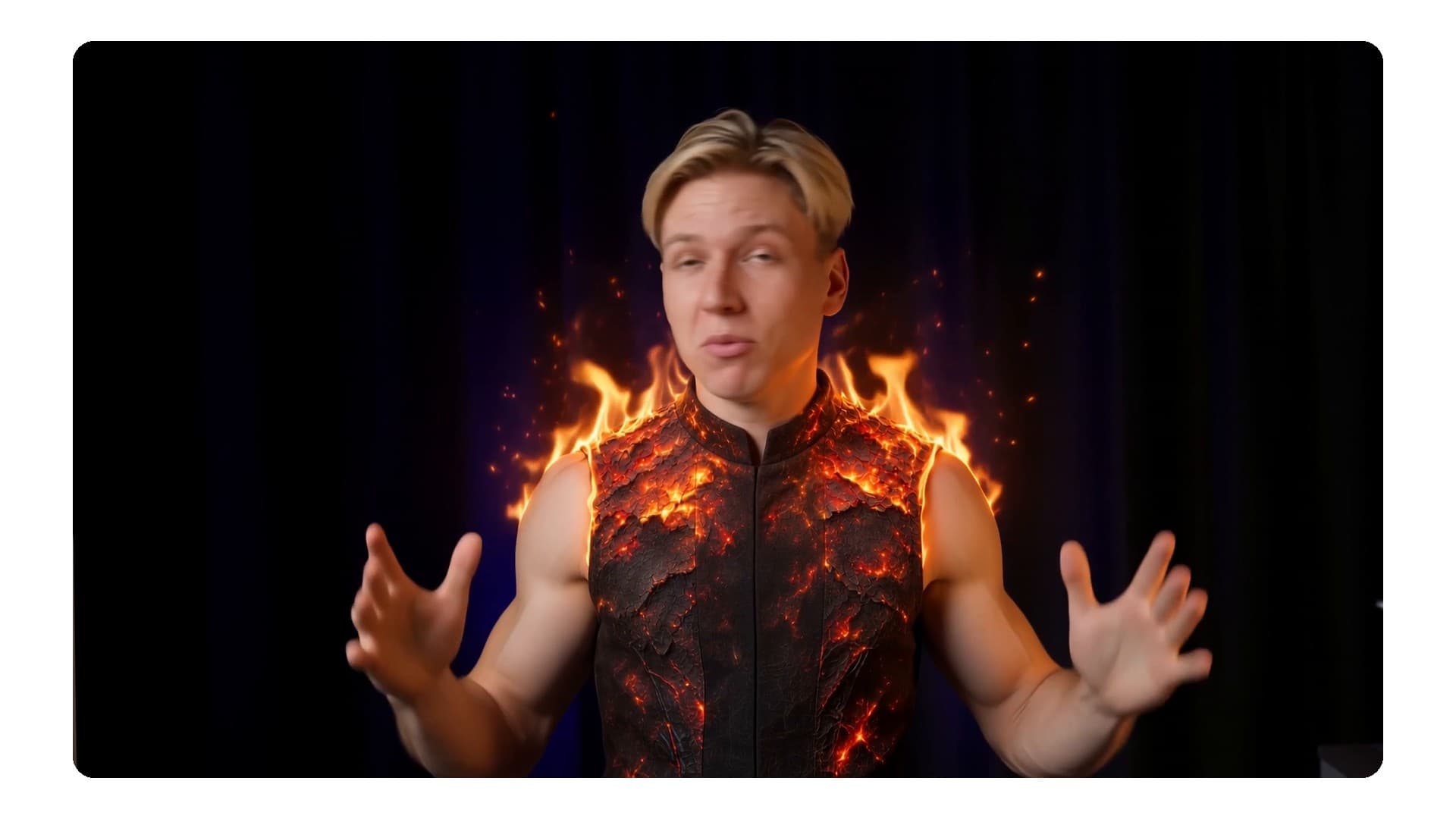
Финальная реплика: огонь продолжает гореть на костюме, студийный фон сохраняется.
Промпт для третьей части
Используй промт
Edit @Video 1 as one continuous 4-second studio shot. From the very first frame, the presenter is already wearing the burning black sleeveless coat from @Image 1. Use the center and right panels of @Image 1 as the front and back wardrobe references. Keep the fitted cut, stand collar, textured shoulders, and the same silhouette throughout. Match the burning state in @Image 1: glowing orange cracks across the black fabric, flames flickering along the shoulders and hem, and small embers drifting upward. The fire remains attached to the garment and burns continuously through the final frame. Keep his face, hair, and bare arms clear of flames. Copy the presenter's face, blonde hair, expressions, gestures, lip movements, and original Russian speech directly from @Video 1, with the same timing and delivery. Preserve the original dark studio curtain, blue accent lighting, camera position, and framing for the entire clip. The backdrop remains fixed in place. End on the completion of his final line while he is still facing the camera, within the original studio framing.
Первые четыре секунды сравнения: исходник сверху, горящий костюм снизу. Пример заканчивается на студийном кадре.
Шаг 6. Соединить фрагменты в монтаже
Поставь три результата последовательно в Premiere Pro, DaVinci Resolve, Final Cut или CapCut. Начало оставь из исходной записи в рубашке, а на щелчке перейди к генерации с обычным костюмом. Затем продолжи второй частью с огнём и закончи короткой третьей частью.
На стыках сравни положение рук, наклон головы, крупность и рисунок света. В первой и второй частях должен совпадать обычный костюм, во второй и третьей его горящее состояние. Небольшая смена крупности может добавить динамики и помочь склейке.
Речь удобно оставить одной дорожкой из исходной записи. Отдельно сверь движения губ, хлопок и момент вспышки. Затем пересмотри весь фрагмент целиком: лицо, воротник, плечи и огонь должны оставаться узнаваемыми при каждом жесте.
Как скачать сравнение из Higgsfield
Открой карточку готовой генерации, нажми Download и выбери Split view. Higgsfield сохранит один ролик с исходником и результатом рядом. Вариант Result only скачивает только результат генерации.
Для статьи или портфолио сплит-формат особенно удобен: зритель сразу видит, что изменилось, и может сравнить лицо, движения, одежду и окружение в одном воспроизведении.
Как повторить на своих материалах
- Сними короткое видео с речью и жестами.
- Вырежи фрагмент под один эффект.
- Подготовь фото одежды и нужной локации.
- Передай материалы Claude и объясни, за что отвечает каждый файл.
- Открой Genjutsu или Genjutsu Lite на сайте Higgsfield. Для повторения моих примеров выбирай Lite.
- Проверь Free Gens, доступное качество и условия запуска.
- Загрузи видео и изображения, привяжи референсы в промпте и сгенерируй сцену.
- Сравни лицо, движения губ, руки и детали одежды с исходником.
- Соедини удачные фрагменты в видеоредакторе и проверь звук.
Начать проще всего с замены одежды: один короткий исходник и одно фото вещи. Когда получишь стабильный результат, переходи к смене окружения и сценам с несколькими референсами.